Việc vô tình xóa dữ liệu và sau đó dọn sạch thùng rác (Trash) là tình huống phổ biến, nhưng liệu có thể khôi phục dữ liệu từ thùng rác Google Drive hoặc Gmail sau khi đã xóa vĩnh viễn? Tin tốt là có thể. Bài viết này sẽ đi sâu vào tính năng Restore data của Google Workspace, cung cấp hướng dẫn chi tiết cho quản trị viên để phục hồi dữ liệu trên cả tài khoản cá nhân và Shared Drive, đồng thời giới thiệu giải pháp Google Vault cho việc quản lý dữ liệu dài hạn. Mục tiêu là giúp các tổ chức bảo vệ tài sản số quan trọng của mình một cách hiệu quả nhất.
Tầm quan trọng của việc khôi phục dữ liệu và cơ chế thùng rác của Google Workspace
Trong môi trường làm việc số hóa ngày nay, dữ liệu là tài sản quý giá của mọi tổ chức. Việc mất mát dữ liệu, dù do nhầm lẫn hay các sự cố khác, có thể gây ra những hậu quả nghiêm trọng từ gián đoạn công việc đến tổn thất tài chính. Google Workspace, với các dịch vụ cốt lõi như Gmail và Google Drive, cung cấp cơ chế thùng rác (Trash) nhằm giữ lại các mục đã xóa tạm thời. Thông thường, các tệp và email bị xóa sẽ nằm trong thùng rác trong 30 ngày trước khi bị hệ thống tự động xóa vĩnh viễn hoặc sớm hơn nếu người dùng chủ động dọn sạch thùng rác bằng nút “Empty trash”.
Tuy nhiên, thách thức thực sự phát sinh khi các tệp quan trọng bị xóa nhầm lẫn và thùng rác đã được dọn sạch. Nhiều người dùng lầm tưởng rằng dữ liệu đã biến mất vĩnh viễn và không thể lấy lại được. May mắn thay, Google Workspace đã trang bị một công cụ mạnh mẽ dành cho quản trị viên, cho phép phục hồi các dữ liệu này ngay cả sau khi đã qua giai đoạn thùng rác thông thường. Công cụ này là chìa khóa để đảm bảo tính liên tục và an toàn dữ liệu cho doanh nghiệp, giảm thiểu rủi ro từ những sai sót không mong muốn.
Hiểu rõ công cụ Restore data của Google Workspace
Tính năng Restore data trong Google Workspace là một công cụ độc quyền dành cho quản trị viên cấp cao (Super Admin), cho phép khôi phục các mục đã bị xóa khỏi Google Drive hoặc Gmail của người dùng. Điều đáng chú ý là tính năng này có thể khôi phục dữ liệu ngay cả khi người dùng đã tự dọn sạch thùng rác của họ. Đây là một cứu cánh quan trọng trong nhiều tình huống khẩn cấp, giúp doanh nghiệp lấy lại các thông tin thiết yếu mà tưởng chừng đã mất vĩnh viễn. Tuy nhiên, để sử dụng hiệu quả, quản trị viên cần nắm rõ các nguyên tắc và hạn chế của công cụ này.
Các hạn chế cần lưu ý khi sử dụng Restore data
Mặc dù Restore data là một công cụ mạnh mẽ, nó vẫn có những giới hạn nhất định mà quản trị viên cần phải biết trước khi tiến hành khôi phục. Việc hiểu rõ những điểm này sẽ giúp tránh lãng phí thời gian và thiết lập kỳ vọng chính xác cho người dùng.
- Thời hạn khôi phục: Bạn chỉ có thể khôi phục dữ liệu đã bị xóa vĩnh viễn không quá 25 ngày kể từ khi người dùng dọn sạch thùng rác. Dữ liệu bị xóa vĩnh viễn hơn 25 ngày trước sẽ không thể lấy lại được bằng phương pháp này.
- Loại dữ liệu không hỗ trợ: Một số loại tệp và dữ liệu không thể khôi phục bằng
Restore data, bao gồm tệp Google My Maps, Google Fusion Table, dữ liệu nằm trong thư mục Spam trước khi bị xóa, và email nháp (Draft) đã bị xóa. - Trạng thái lưu trữ: Dữ liệu vẫn đang nằm trong mục Trash (Thùng rác) của người dùng sẽ không thể khôi phục qua
Restore datamà phải được khôi phục trực tiếp từ thùng rác của người dùng. - Dung lượng bộ nhớ: Nếu người dùng bị đầy bộ nhớ lưu trữ, quá trình khôi phục dữ liệu có thể không thành công hoặc không đầy đủ.
- Nhãn Gmail: Các nhãn (Label) đã xóa trên Gmail cũng không thể khôi phục được.
Lời khuyên trước khi thực hiện khôi phục
Để tối ưu hóa quá trình khôi phục và đảm bảo lấy lại được dữ liệu mong muốn, quản trị viên nên tuân thủ một số lời khuyên sau:
- Phạm vi khôi phục toàn diện:
Restore datasẽ khôi phục tất cả các dữ liệu bị xóa trong một phạm vi ngày được chọn, chứ không cho phép khôi phục riêng lẻ từng tệp hoặc thư mục. Do đó, việc xác định chính xác khoảng thời gian người dùng xóa tệp hoặc thư mục là cực kỳ quan trọng. Hãy trao đổi kỹ lưỡng với người dùng để xác định khung thời gian cụ thể, giúp quá trình khôi phục đạt hiệu quả cao nhất và tránh khôi phục quá nhiều dữ liệu không cần thiết. - Thực hiện từng dự án một: Bạn chỉ có thể chạy từng dự án khôi phục trong mỗi lần sử dụng
Restore data. Nếu bạn bắt đầu một dự án khác trong khi dự án đầu tiên đang thực hiện, một trong số chúng sẽ tự động dừng lại. Hãy hoàn tất một yêu cầu khôi phục trước khi bắt đầu yêu cầu mới để đảm bảo tính toàn vẹn của dữ liệu và hiệu suất của hệ thống. - Kiểm tra và xác nhận: Sau khi quá trình khôi phục hoàn tất, luôn kiểm tra kỹ lưỡng ứng dụng Drive hoặc Gmail của người dùng để xác nhận rằng tất cả dữ liệu cần thiết đã được phục hồi thành công trước khi đóng yêu cầu hoặc bắt đầu dự án khác. Quá trình này có thể mất vài ngày tùy thuộc vào dung lượng dữ liệu cần khôi phục.
Hướng dẫn khôi phục dữ liệu cho tài khoản cá nhân trên Google Drive và Gmail
Khôi phục dữ liệu cho tài khoản cá nhân trong Google Workspace là một quy trình tương đối đơn giản nếu bạn có quyền quản trị viên. Các bước sau đây sẽ hướng dẫn bạn cách thực hiện việc này một cách chi tiết, giúp bạn nhanh chóng khôi phục dữ liệu từ thùng rác đã bị xóa vĩnh viễn của người dùng.
Truy cập Bảng điều khiển dành cho quản trị viên (Admin Console)
Đầu tiên, bạn cần đăng nhập vào Bảng điều khiển dành cho quản trị viên của Google (Admin Console). Đây là trung tâm điều khiển nơi bạn có thể quản lý tất cả các dịch vụ và người dùng trong tổ chức của mình.
- Truy cập vào địa chỉ:
https://admin.google.com - Đăng nhập bằng tài khoản quản trị viên của bạn (Super Admin).
Định vị người dùng và tùy chọn khôi phục
Sau khi đăng nhập vào Admin Console, bạn cần tìm đến tài khoản người dùng mà bạn muốn khôi phục dữ liệu.
- Trên bảng điều khiển, chuyển đến mục Users (Người dùng).
- Sử dụng thanh tìm kiếm hoặc duyệt qua danh sách để tìm người dùng cần khôi phục dữ liệu của họ.
- Di chuyển con trỏ chuột đến tên người dùng đó, sau đó nhấp vào More (Thêm) và chọn Restore data (Khôi phục dữ liệu).
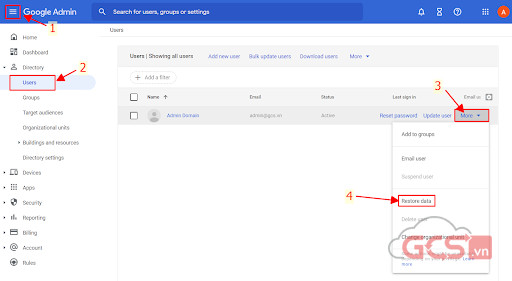 Khôi phục dữ liệu từ thùng rác trên tài khoản cá nhân thông qua bảng điều khiển quản trị Google Workspace
Thiết lập phạm vi ngày và ứng dụng cần khôi phục
Cửa sổ Restore data sẽ xuất hiện, cho phép bạn chỉ định các thông số cho quá trình khôi phục.
- Chọn Date Range (Phạm vi ngày): Xác định khoảng thời gian mà dữ liệu bị xóa. Hãy nhớ rằng bạn chỉ có thể khôi phục dữ liệu đã bị xóa trong vòng 25 ngày gần nhất.
- Chọn Application (Ứng dụng): Lựa chọn ứng dụng mà bạn muốn khôi phục dữ liệu. Bạn có thể chọn Gmail hoặc Drive tùy theo nhu cầu.
Hoàn tất quá trình khôi phục và kiểm tra kết quả
Sau khi đã thiết lập các thông số cần thiết, bạn có thể bắt đầu quá trình khôi phục.
- Nhấp vào nút Restore (Khôi phục) để bắt đầu.
- Sau khi dự án khôi phục hoàn tất, hãy kiểm tra ứng dụng Drive hoặc Gmail của người dùng để xác nhận dữ liệu đã được khôi phục thành công. Dữ liệu được khôi phục sẽ xuất hiện ở vị trí ban đầu như trước khi bị xóa.
- Lưu ý: Sau khi khôi phục các tệp hoặc thư mục trên Drive, người dùng sẽ cần chia sẻ lại chúng để những người khác có thể truy cập được. Hãy đảm bảo thông báo điều này cho người dùng để tránh gián đoạn công việc.
Khôi phục dữ liệu trên Shared Drive (Bộ nhớ dùng chung) trong Google Workspace
Shared Drive là một tính năng quan trọng của Google Workspace, cho phép các nhóm và tổ chức lưu trữ, truy cập và chia sẻ tệp một cách cộng tác. Khi dữ liệu trên Shared Drive bị xóa, việc khôi phục trở nên phức tạp hơn một chút so với tài khoản cá nhân, nhưng vẫn hoàn toàn khả thi dưới quyền quản trị viên. Bạn có thể khôi phục các tệp đã xóa hoặc thậm chí toàn bộ Shared Drive cùng với nội dung của nó.
Điều hướng đến mục quản lý Shared Drive
Để bắt đầu quá trình phục hồi dữ liệu từ Shared Drive, bạn cần truy cập vào khu vực quản lý ứng dụng trong Admin Console.
- Truy cập vào Admin Console (Bảng điều khiển dành cho quản trị viên của Google) tại
https://admin.google.com. - Chuyển đến mục Apps (Ứng dụng) > Google Workspace > Drive and Docs (Drive và Tài liệu).
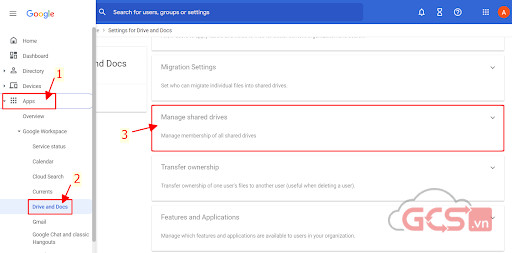 Quy trình khôi phục dữ liệu Shared Drive, bắt đầu từ ứng dụng Google Workspace Drive và Docs
Lựa chọn và khôi phục Shared Drive hoặc tệp cụ thể
Trong phần quản lý Drive và Tài liệu, bạn sẽ tìm thấy tùy chọn quản lý Shared Drives.
- Chọn Manage shared drives (Quản lý bộ nhớ dùng chung).
- Di chuột qua bộ nhớ dùng chung mà bạn muốn khôi phục (nếu nó đã bị xóa hoàn toàn, bạn vẫn sẽ thấy nó trong danh sách hoặc có thể tìm kiếm).
- Nhấp vào More (Thêm), sau đó chọn Restore (Khôi phục).
Thiết lập các tùy chọn lọc và phạm vi thời gian
Để tìm Shared Drive cần khôi phục một cách hiệu quả, bạn có thể sử dụng các bộ lọc.
- Bạn có thể bấm vào Add a filter (Thêm bộ lọc) để tùy chọn bộ lọc tìm kiếm, chẳng hạn như Shared drive name (Tên của bộ nhớ dùng chung) hoặc Date created (Ngày tạo).
- Chọn phạm vi ngày khôi phục dữ liệu trên Start date (Ngày bắt đầu) và End date (Ngày kết thúc).
- Quan trọng: Nếu bạn đang khôi phục toàn bộ Shared Drive đã bị xóa, bạn phải chọn ngày Shared Drive bị xóa làm ngày bắt đầu cho đến ngày hiện tại để đảm bảo tất cả các tệp có trong Shared Drive tại thời điểm bị xóa đều được khôi phục.
- Lưu ý: Bạn chỉ có thể khôi phục các mục đã bị xóa khỏi thùng rác của bộ nhớ dùng chung trong vòng 25 ngày.
Thực hiện khôi phục và xác nhận thành công
Sau khi đã thiết lập tất cả các thông số, bạn có thể tiến hành khôi phục.
- Bấm RESTORE DATA để bắt đầu quá trình khôi phục.
- Giống như khôi phục tài khoản cá nhân, quá trình này có thể mất một thời gian tùy thuộc vào lượng dữ liệu. Hãy kiên nhẫn và kiểm tra lại Shared Drive sau khi hoàn tất để xác nhận tất cả dữ liệu cần thiết đã được phục hồi.
- Việc khôi phục dữ liệu từ thùng rác trên Shared Drive sẽ phục hồi cấu trúc thư mục và các tệp bên trong, đảm bảo tính toàn vẹn của dữ liệu nhóm.
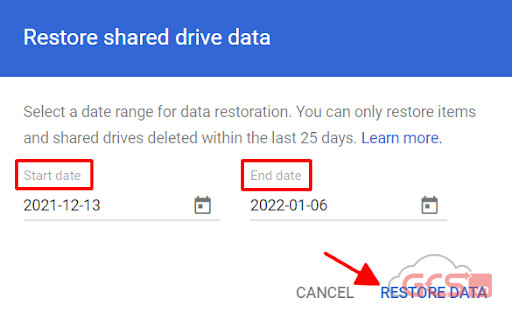 Xác nhận khôi phục dữ liệu từ thùng rác Shared Drive với lựa chọn phạm vi ngày trong Google Workspace
Mở rộng khả năng lưu trữ và quản lý dữ liệu với Google Vault
Mặc dù tính năng Restore data là một công cụ hữu ích để khôi phục dữ liệu từ thùng rác trong vòng 25 ngày, các tổ chức có thể có nhu cầu lưu trữ và quản lý dữ liệu lâu dài hơn, đặc biệt là cho các mục đích pháp lý, tuân thủ hoặc lưu trữ lịch sử. Đây chính là lúc Google Vault phát huy vai trò của mình.
Google Vault là gì và vai trò của nó
Google Vault là một công cụ quản trị thông tin và eDiscovery (khám phá điện tử) mạnh mẽ dành cho Google Workspace. Nó được thiết kế để giúp các tổ chức quản lý dữ liệu doanh nghiệp của mình theo các chính sách lưu trữ và yêu cầu pháp lý. Với Vault, bạn có thể giữ lại, lưu giữ pháp lý (legal hold), tìm kiếm và xuất dữ liệu Google Workspace của người dùng trong một khoảng thời gian dài, thậm chí là vô thời hạn.
Các loại dữ liệu được Google Vault hỗ trợ
Google Vault hỗ trợ quản lý một phạm vi rộng các loại dữ liệu quan trọng trong môi trường Google Workspace, đảm bảo rằng mọi giao tiếp và tài liệu quan trọng đều có thể được lưu trữ và truy xuất khi cần thiết. Các dịch vụ được hỗ trợ bao gồm:
- Gmail (bao gồm cả các email đã xóa khỏi thùng rác của người dùng).
- Google Drive (tệp, thư mục, bao gồm cả các phiên bản tệp).
- Tin nhắn Google Chat và Hangouts Chat (đã bật lịch sử trò chuyện).
- Các bản ghi âm (record) của Google Meet và nhật ký trò chuyện, hỏi đáp, thăm dò ý kiến được liên kết.
- Tin nhắn trên Google Groups.
- Tin nhắn văn bản, thư thoại, bản ghi và nhật ký cuộc gọi của Google Voice dành cho Google Workspace.
- Google Sites mới.
Lợi ích chiến lược của Google Vault trong quản lý dữ liệu
Google Vault mang lại nhiều lợi ích chiến lược vượt xa khả năng khôi phục tức thời. Nó cho phép các tổ chức thiết lập các quy tắc lưu trữ dữ liệu tùy chỉnh, từ đó có thể lưu trữ dữ liệu vô thời hạn hoặc trong một khoảng thời gian cụ thể (tối đa 36500 ngày, tương đương khoảng 100 năm). Điều này rất hữu ích cho:
- Tuân thủ quy định: Đáp ứng các yêu cầu pháp lý và quy định về lưu trữ dữ liệu trong các ngành nghề khác nhau.
- Phục hồi lịch sử: Dễ dàng tìm kiếm và xuất các tài liệu hoặc email quan trọng đã bị xóa từ nhiều năm trước, ngay cả khi chúng không còn trong thùng rác của người dùng.
- Điều tra và eDiscovery: Hỗ trợ các cuộc điều tra nội bộ hoặc pháp lý bằng cách cung cấp khả năng tìm kiếm sâu rộng và lưu giữ pháp lý đối với dữ liệu của người dùng, chẳng hạn như tìm kiếm email của nhân viên đã xóa hoặc bằng chứng trên một đoạn chat liên quan đến vụ việc nội bộ.
- Bảo vệ dữ liệu: Cung cấp một lớp bảo vệ bổ sung chống lại mất mát dữ liệu vĩnh viễn, ngay cả khi tài khoản người dùng đã bị xóa (đối với dữ liệu được lưu trữ trước khi xóa tài khoản).
Để hiểu rõ hơn về các lợi ích và cách thức triển khai các giải pháp công nghệ hiện đại, bạn có thể tham khảo thêm tại tiengnoituoitre.com. Google Vault không chỉ là một công cụ sao lưu mà là một nền tảng quản trị thông tin toàn diện, giúp doanh nghiệp chủ động trong việc bảo vệ và quản lý tài sản số của mình.
Yêu cầu và tính khả dụng của Google Vault
Google Vault không phải là một dịch vụ miễn phí mà thường được tích hợp trong các phiên bản Google Workspace dành cho doanh nghiệp và giáo dục. Cụ thể, nó có sẵn trên các bản Google Workspace Business Plus, Enterprise và Education. Tuy nhiên, nếu bạn đang sử dụng các phiên bản thấp hơn như Business Starter hoặc Business Standard, bạn vẫn có thể mua thêm giấy phép Google Vault dưới dạng một tiện ích bổ sung để tận dụng các khả năng quản trị và lưu trữ dữ liệu vượt trội này. Việc lựa chọn phiên bản phù hợp hoặc bổ sung giấy phép Vault tùy thuộc vào nhu cầu về tuân thủ, eDiscovery và chính sách lưu trữ dữ liệu của tổ chức bạn.
Khả năng khôi phục dữ liệu từ thùng rác là một tính năng thiết yếu trong quản lý dữ liệu số ngày nay. Google Workspace cung cấp công cụ Restore data cho phép quản trị viên lấy lại các tệp và email đã xóa khỏi Gmail và Drive trong vòng 25 ngày sau khi thùng rác được dọn sạch, áp dụng cho cả tài khoản cá nhân và Shared Drive. Để mở rộng khả năng lưu trữ và quản lý dữ liệu dài hạn, đặc biệt là cho các mục đích tuân thủ và eDiscovery, Google Vault là một giải pháp toàn diện, cho phép lưu trữ và tìm kiếm dữ liệu qua nhiều năm. Việc nắm vững và tận dụng các công cụ này sẽ giúp các tổ chức bảo vệ tài sản thông tin của mình một cách hiệu quả, đảm bảo tính liên tục trong hoạt động và tuân thủ các quy định pháp lý.