Việc dọn rác máy tính định kỳ là một trong những hoạt động bảo dưỡng quan trọng nhất để duy trì hiệu suất ổn định và kéo dài tuổi thọ cho thiết bị của bạn. Những tập tin không cần thiết tích tụ dần theo thời gian, chiếm dụng không gian lưu trữ và làm chậm hệ thống, gây ảnh hưởng đáng kể đến trải nghiệm người dùng. Bài viết này sẽ cung cấp một cái nhìn toàn diện về lý do tại sao chúng ta cần thực hiện quá trình này, các loại rác máy tính phổ biến, và hướng dẫn chi tiết các phương pháp để tối ưu hóa hệ thống một cách hiệu quả nhất, đảm bảo máy tính luôn hoạt động trơn tru. Để đạt được hiệu quả tốt nhất, chúng ta cần hiểu rõ về không gian lưu trữ, bảo dưỡng máy tính, và hiệu suất hoạt động của thiết bị. Nắm vững cách quản lý và dọn rác máy tính sẽ giúp bạn tiết kiệm thời gian và tránh các vấn đề không mong muốn.
Tầm Quan Trọng Của Việc Dọn Rác Máy Tính Định Kỳ
Trong quá trình sử dụng hàng ngày, máy tính của chúng ta liên tục tạo ra và lưu trữ hàng loạt tập tin tạm thời, dữ liệu cache, lịch sử duyệt web và nhiều loại tệp tin “rác” khác. Mặc dù ban đầu chúng có vẻ vô hại, nhưng khi tích tụ với số lượng lớn, những tập tin này sẽ gây ra nhiều vấn đề nghiêm trọng, ảnh hưởng trực tiếp đến trải nghiệm và hiệu suất làm việc. Việc dọn rác máy tính không chỉ là một thao tác đơn thuần mà còn là một phần thiết yếu của quy trình bảo dưỡng máy tính, giúp hệ thống hoạt động ổn định và hiệu quả hơn.
Một trong những tác động rõ rệt nhất của việc tích tụ rác máy tính là sự suy giảm về hiệu suất. Khi ổ cứng bị lấp đầy bởi các tập tin không cần thiết, hệ điều hành sẽ gặp khó khăn hơn trong việc tìm kiếm và truy xuất dữ liệu, dẫn đến tốc độ khởi động chậm, thời gian tải ứng dụng kéo dài và các thao tác tổng thể trở nên ì ạch. Điều này không chỉ gây khó chịu mà còn làm giảm năng suất làm việc của người dùng. Hệ thống thường xuyên phải “vật lộn” để quản lý tài nguyên, dẫn đến tình trạng treo máy, đơ hoặc thậm chí là lỗi màn hình xanh chết chóc (BSOD).
Hơn nữa, rác máy tính chiếm dụng không gian lưu trữ quý giá trên ổ cứng. Với các ổ đĩa SSD có dung lượng hạn chế, mỗi gigabyte đều trở nên quan trọng. Việc không đủ không gian trống có thể ngăn cản việc cài đặt các ứng dụng mới, cập nhật hệ điều hành hoặc lưu trữ các tài liệu quan trọng. Điều này cũng ảnh hưởng đến khả năng tạo điểm khôi phục hệ thống (system restore points), một tính năng cần thiết để phục hồi máy tính khi gặp sự cố.
Về mặt bảo mật, một số loại tập tin rác, đặc biệt là cache trình duyệt hoặc lịch sử tải xuống, có thể chứa thông tin nhạy cảm về hoạt động trực tuyến của người dùng. Nếu không được dọn dẹp thường xuyên, những dữ liệu này có thể bị khai thác bởi các phần mềm độc hại hoặc các đối tượng xấu, gây rủi ro về quyền riêng tư và bảo mật thông tin cá nhân. Việc duy trì một hệ thống sạch sẽ giúp giảm thiểu các lỗ hổng tiềm ẩn này.
Cuối cùng, việc dọn rác máy tính định kỳ còn góp phần kéo dài tuổi thọ cho phần cứng. Khi hệ thống hoạt động hiệu quả hơn, các thành phần như CPU và ổ cứng không phải làm việc quá sức, giảm nhiệt độ và hao mòn. Điều này đặc biệt quan trọng đối với các thiết bị laptop, nơi không gian hạn chế có thể khiến việc tản nhiệt trở nên khó khăn hơn. Một máy tính được bảo dưỡng tốt sẽ ít gặp phải sự cố phần cứng hơn, tiết kiệm chi phí sửa chữa hoặc thay thế trong dài hạn.
Phân Loại Rác Máy Tính Và Nguồn Gốc Phát Sinh
Để dọn rác máy tính một cách hiệu quả, việc hiểu rõ các loại tập tin rác và nguồn gốc phát sinh của chúng là cực kỳ quan trọng. Rác máy tính không phải là một thực thể đồng nhất mà bao gồm nhiều dạng khác nhau, mỗi loại có cách thức hình thành và vị trí lưu trữ riêng biệt trên hệ thống.
Một trong những loại rác phổ biến nhất là tập tin tạm thời (Temporary files). Chúng được tạo ra bởi hệ điều hành Windows và các ứng dụng trong quá trình hoạt động. Ví dụ, khi bạn duyệt web, trình duyệt sẽ tạo ra các tập tin tạm để lưu trữ hình ảnh, script và các thành phần khác của trang web, nhằm tải lại nhanh hơn vào lần sau. Khi bạn chỉnh sửa văn bản trong Word, một bản sao tạm thời của tài liệu sẽ được tạo ra để ngăn ngừa mất dữ liệu nếu chương trình gặp sự cố. Tương tự, khi cài đặt phần mềm, các tập tin giải nén hoặc gói cài đặt trung gian cũng được tạo ra và thường không tự động xóa sau khi quá trình hoàn tất. Các thư mục như %temp% và C:WindowsTemp là nơi chứa chính của những tập tin này.
Tiếp theo là dữ liệu bộ nhớ đệm (Cache files). Bộ nhớ đệm được thiết kế để lưu trữ dữ liệu thường xuyên truy cập, giúp tăng tốc độ xử lý và cải thiện trải nghiệm người dùng. Tuy nhiên, theo thời gian, bộ nhớ đệm có thể trở nên quá lớn hoặc chứa các dữ liệu lỗi thời, không còn cần thiết. Các trình duyệt web có bộ nhớ đệm riêng, lưu trữ nội dung của các trang web bạn đã truy cập. Hệ điều hành Windows cũng có bộ nhớ đệm cho các ứng dụng, hệ thống tệp và DNS. Mặc dù hữu ích ban đầu, một bộ nhớ đệm quá lớn có thể phản tác dụng, chiếm dụng không gian và thậm chí làm chậm hệ thống. Thư mục Prefetch là một ví dụ về cache của Windows, giúp tăng tốc độ khởi động ứng dụng.
Tập tin nhật ký (Log files) cũng là một dạng rác máy tính khác. Hệ điều hành và các ứng dụng thường ghi lại lịch sử hoạt động của chúng vào các tập tin nhật ký để theo dõi và khắc phục sự cố. Ví dụ, nhật ký lỗi hệ thống, nhật ký cập nhật, hoặc nhật ký hoạt động của phần mềm chống virus. Mặc dù quan trọng cho việc chẩn đoán, nhưng những tập tin này thường không được xóa tự động và có thể tích tụ qua nhiều năm, chiếm dụng đáng kể không gian lưu trữ mà người dùng ít khi cần đến.
Ngoài ra, dữ liệu từ quá trình cài đặt và gỡ cài đặt phần mềm cũng là một nguồn rác lớn. Khi gỡ cài đặt một chương trình, không phải lúc nào tất cả các tập tin liên quan, thư mục trống hoặc các mục trong Registry đều được loại bỏ hoàn toàn. Các phần còn sót lại này có thể gây xung đột với các ứng dụng khác hoặc làm nặng hệ thống. Tương tự, các tập tin cài đặt của Windows Update có thể tích tụ, đặc biệt là sau các bản cập nhật lớn, như Windows.old sau khi nâng cấp hệ điều hành.
Cuối cùng, dữ liệu trong Thùng Rác (Recycle Bin) và các tập tin do người dùng tạo ra cũng góp phần vào rác máy tính. Khi bạn xóa một tập tin, nó không bị loại bỏ ngay lập tức mà được chuyển vào Recycle Bin. Nếu không được dọn dẹp định kỳ, Recycle Bin có thể chứa hàng gigabyte dữ liệu không cần thiết. Bên cạnh đó, việc tải xuống các tập tin không sử dụng, sao chép dữ liệu trùng lặp hoặc lưu trữ quá nhiều hình ảnh, video cá nhân mà không có sự quản lý hợp lý cũng làm lấp đầy ổ cứng một cách nhanh chóng.
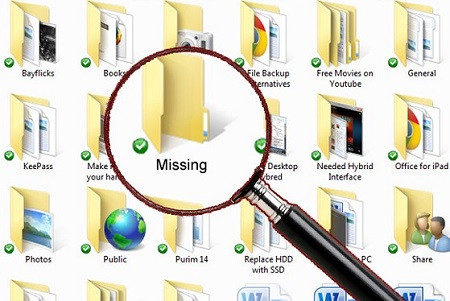 Các loại rác máy tính và nguồn gốc phát sinhTích tụ nhiều rác máy tính có thể làm chậm hiệu suất hoạt động và giảm không gian lưu trữ.
Dấu Hiệu Nhận Biết Khi Nào Cần Dọn Rác Máy Tính
Việc dọn rác máy tính không phải là một hành động ngẫu nhiên mà thường được thúc đẩy bởi các dấu hiệu rõ ràng cho thấy hệ thống đang gặp vấn đề. Nhận biết được những dấu hiệu này sẽ giúp bạn chủ động thực hiện các biện pháp khắc phục, tránh để tình trạng trở nên nghiêm trọng hơn và gây ảnh hưởng đến công việc hoặc giải trí.
Dấu hiệu phổ biến và dễ nhận thấy nhất là máy tính chạy chậm dần theo thời gian. Ban đầu, có thể chỉ là sự chậm trễ nhỏ khi mở ứng dụng hoặc tải trang web. Tuy nhiên, khi lượng rác tích tụ tăng lên, bạn sẽ thấy rõ sự khác biệt: thời gian khởi động và tắt máy kéo dài đáng kể, các chương trình phản hồi chậm chạp, và việc chuyển đổi giữa các tác vụ trở nên ì ạch. Ngay cả những thao tác đơn giản như mở File Explorer hoặc tìm kiếm tệp tin cũng mất nhiều thời gian hơn bình thường.
Thêm vào đó, thông báo “Low Disk Space” (Ổ đĩa đầy) là một dấu hiệu không thể bỏ qua. Hệ điều hành Windows sẽ hiển thị cảnh báo này khi dung lượng trống trên ổ đĩa hệ thống (thường là ổ C:) xuống dưới một ngưỡng nhất định. Đây là tín hiệu rõ ràng cho thấy bạn cần giải phóng không gian ngay lập tức để đảm bảo hệ thống có đủ chỗ để hoạt động và cập nhật. Khi không gian đĩa quá thấp, bạn có thể gặp khó khăn trong việc cài đặt phần mềm mới, lưu tài liệu, hoặc thậm chí là cập nhật Windows.
Các ứng dụng thường xuyên bị treo (crash) hoặc không phản hồi cũng là một chỉ báo quan trọng. Mặc dù có nhiều nguyên nhân gây ra lỗi ứng dụng, nhưng việc thiếu không gian đĩa trống hoặc sự hiện diện của các tập tin hệ thống bị hỏng do rác tích tụ có thể góp phần vào vấn đề này. Khi máy tính liên tục gặp lỗi, đặc biệt là với các chương trình bạn thường dùng, đó là lúc bạn cần xem xét việc dọn dẹp.
Bạn cũng nên cân nhắc dọn rác máy tính trong các tình huống cụ thể sau:
- Sau khi gỡ cài đặt phần mềm: Nhiều chương trình không tự động loại bỏ tất cả các tệp tin và thư mục liên quan sau khi gỡ cài đặt. Những tàn dư này có thể gây ra lỗi hoặc chiếm không gian vô ích.
- Sau khi tải xuống nhiều tệp tin: Nếu bạn thường xuyên tải về các tài liệu, hình ảnh, video hoặc các tập tin cài đặt, chúng có thể nhanh chóng làm đầy ổ đĩa. Kiểm tra và xóa các tệp tin không cần thiết sau khi đã sử dụng là một thói quen tốt.
- Thường xuyên duyệt web: Các trình duyệt web lưu trữ một lượng lớn dữ liệu cache, cookie và lịch sử duyệt web. Việc xóa định kỳ giúp tăng tốc độ tải trang, bảo vệ quyền riêng tư và giải phóng bộ nhớ.
Nếu bạn là người dùng máy tính thường xuyên, việc lập kế hoạch dọn rác máy tính khoảng 2 tháng một lần hoặc khi nhận thấy bất kỳ dấu hiệu trên sẽ giúp duy trì hiệu suất tối ưu cho thiết bị của mình.
 Dấu hiệu cần dọn rác máy tínhMáy tính chậm chạp là dấu hiệu cần dọn rác ngay lập tức.
Các Phương Pháp Dọn Rác Máy Tính Thủ Công Hiệu Quả
Dọn rác máy tính bằng các phương pháp thủ công là cách truyền thống và đáng tin cậy để giải phóng không gian, cải thiện hiệu suất. Mặc dù có thể tốn thời gian hơn so với việc sử dụng phần mềm chuyên dụng, nhưng việc thực hiện các bước này giúp bạn hiểu rõ hơn về cách hệ thống hoạt động và kiểm soát hoàn toàn quá trình dọn dẹp.
Dọn Dẹp Tập Tin Tạm Thời (%temp% và Temp)
Tập tin tạm thời (.tmp) là một trong những nguồn gây ra rác máy tính lớn nhất, được tạo ra bởi hệ điều hành và các ứng dụng trong quá trình hoạt động. Việc xóa chúng định kỳ là rất cần thiết.
Để truy cập và xóa các tập tin này, bạn có thể thực hiện theo các bước sau:
- Nhấn tổ hợp phím
Windows + Rđể mở hộp thoạiRun. - Gõ
%temp%vào ô tìm kiếm và nhấnEnter. Thao tác này sẽ mở thư mục chứa các tập tin tạm thời của người dùng. - Trong cửa sổ thư mục
Tempvừa mở, nhấnCtrl + Ađể chọn tất cả các tập tin và thư mục. - Nhấn phím
Deletetrên bàn phím hoặc nhấp chuột phải và chọnDelete. - Một số tập tin có thể đang được sử dụng bởi hệ thống hoặc các ứng dụng đang chạy. Bạn có thể bỏ qua chúng bằng cách chọn
Skipkhi hộp thoại xác nhận xuất hiện. Những tập tin này sẽ được xóa vào lần sau khi bạn khởi động lại máy tính.
Ngoài ra, bạn cũng có thể dọn dẹp thư mục C:WindowsTemp:
- Mở hộp thoại
Run(Windows + R). - Gõ
tempvà nhấnEnter. Bạn có thể sẽ cần quyền quản trị viên để truy cập và xóa các tập tin trong thư mục này. Thực hiện tương tự như trên để xóa các tập tin.
Việc xóa các tập tin tạm thời này an toàn và không ảnh hưởng đến hoạt động của hệ điều hành hay các ứng dụng.
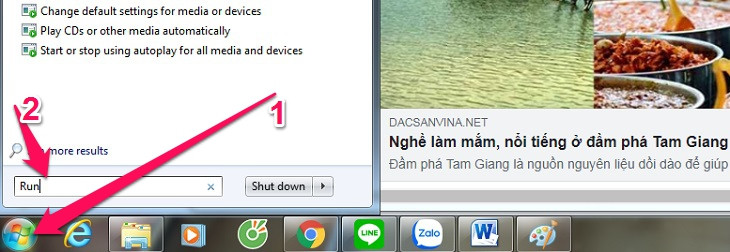 Mở hộp thoại Run để dọn dẹp tập tin tạm thờiHộp thoại Run là công cụ hữu ích để truy cập nhanh các thư mục hệ thống.
Xóa Lịch Sử Truy Cập Gần Đây (Recent Places / Quick Access)
Mặc dù không phải là rác theo nghĩa truyền thống, nhưng lịch sử truy cập gần đây (như các thư mục, tập tin đã mở) có thể làm chậm quá trình duyệt tìm kiếm và ảnh hưởng đến quyền riêng tư. Xóa chúng giúp tăng tốc độ phản hồi và bảo mật thông tin cá nhân.
Đối với Windows 7/8, bạn có thể làm theo cách sau:
- Mở hộp thoại
Run(Windows + R). - Gõ
Recent placesvà nhấnEnter. - Trong cửa sổ thư mục
Recent places, nhấnCtrl + Ađể chọn tất cả các mục. - Nhấn phím
Deletehoặc nhấp chuột phải và chọnDelete.
Đối với Windows 10/11, tính năng này được tích hợp vào Quick Access trong File Explorer:
- Mở
File Explorer(NhấnWindows + E). - Tại
Quick Access(Truy cập nhanh) ở bên trái, bạn sẽ thấy danh sách các tệp tin và thư mục gần đây. - Nhấp chuột phải vào một khoảng trống trong khu vực “Recent files” hoặc “Frequent folders” và chọn
Clear File Explorer history(Xóa lịch sử File Explorer). Thao tác này sẽ xóa tất cả các mục khỏiQuick Access.
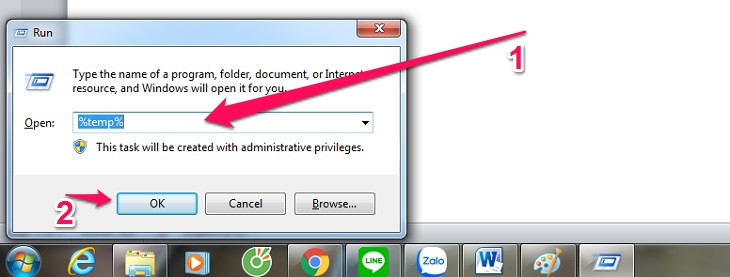 Gõ %temp% vào hộp thoại RunGõ lệnh để truy cập thư mục tập tin tạm.
Xóa Bộ Nhớ Cache Hệ Thống Và Ứng Dụng (Prefetch, DNS, Browser Cache)
Bộ nhớ cache được thiết kế để tăng tốc độ truy cập dữ liệu. Tuy nhiên, khi cache tích tụ quá nhiều hoặc chứa dữ liệu lỗi thời, nó có thể gây ra hiệu ứng ngược, làm chậm máy tính và chiếm không gian. Việc dọn rác máy tính bao gồm việc xóa cache là rất quan trọng.
-
Xóa Prefetch Files:
- Mở hộp thoại
Run(Windows + R). - Gõ
Prefetchvà nhấnEnter. Bạn có thể sẽ cần quyền quản trị viên để truy cập. - Trong thư mục
Prefetch, nhấnCtrl + Ađể chọn tất cả và nhấnDelete. Bỏ qua các tệp tin đang được sử dụng. - Thư mục
Prefetchgiúp tăng tốc độ khởi động ứng dụng bằng cách lưu trữ thông tin về cách các chương trình được tải. Việc xóa nó đôi khi có thể làm chậm lần đầu tiên bạn mở một ứng dụng sau khi dọn dẹp, nhưng hệ thống sẽ tự động xây dựng lại cache này.
- Mở hộp thoại
-
Xóa DNS Cache:
- Mở
Command Promptvới quyền quản trị viên (Tìmcmdtrong Start Menu, nhấp chuột phải và chọnRun as administrator). - Gõ lệnh
ipconfig /flushdnsvà nhấnEnter. - Thao tác này sẽ xóa bộ nhớ cache DNS, giúp giải quyết một số vấn đề liên quan đến kết nối mạng hoặc truy cập trang web.
- Mở
-
Xóa Cache Trình Duyệt Web: Đây là một trong những nguồn cache lớn nhất.
- Google Chrome: Mở Chrome, nhấn
Ctrl + Shift + Del. Chọn phạm vi thời gian (ví dụ:All time), đánh dấuCached images and filesvàCookies and other site data, sau đó nhấpClear data. - Mozilla Firefox: Mở Firefox, nhấn
Ctrl + Shift + Del. Chọn phạm vi thời gian, đánh dấuCachevàCookies, sau đó nhấpOK. - Microsoft Edge: Mở Edge, nhấn
Ctrl + Shift + Del. Chọn phạm vi thời gian, đánh dấuCached images and filesvàCookies and other site data, sau đó nhấpClear now.
Việc xóa cache trình duyệt có thể yêu cầu bạn đăng nhập lại vào một số trang web, nhưng sẽ giải phóng đáng kể không gian và có thể khắc phục các vấn đề tải trang.
- Google Chrome: Mở Chrome, nhấn
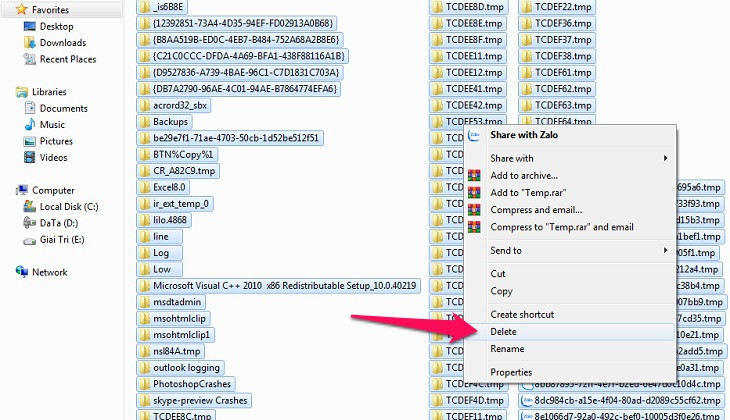 Chọn tất cả tệp tin tạm để xóaSau khi chọn tất cả, tiến hành xóa các tệp tin không cần thiết.
Quản Lý Thùng Rác (Recycle Bin) Hiệu Quả
Thùng Rác là nơi các tập tin đã xóa được lưu trữ tạm thời trước khi bị loại bỏ vĩnh viễn. Việc không dọn dẹp Thùng Rác thường xuyên sẽ khiến nó tích tụ một lượng lớn dữ liệu không cần thiết.
Để dọn dẹp Thùng Rác:
- Tìm biểu tượng
Recycle Bintrên màn hình desktop. - Nhấp đúp vào biểu tượng để mở Thùng Rác.
- Trong cửa sổ Thùng Rác, bạn có thể:
- Nhấp chuột phải vào một khoảng trống và chọn
Empty Recycle Binđể xóa tất cả các mục. - Chọn một hoặc nhiều tập tin cụ thể (nhấn
Ctrlvà click để chọn nhiều), sau đó nhấp chuột phải và chọnDeleteđể xóa vĩnh viễn những tập tin đã chọn. - Hoặc kéo và thả các tập tin đã chọn vào cửa sổ Thùng Rác rồi nhấn
Delete.
- Nhấp chuột phải vào một khoảng trống và chọn
- Xác nhận hành động xóa khi được hỏi.
Trong trường hợp không thấy biểu tượng Recycle Bin trên màn hình, bạn có thể hiển thị nó bằng cách:
- Vào
Start->Settings(Cài đặt) ->Personalization(Cá nhân hóa) ->Themes(Chủ đề). - Cuộn xuống và chọn
Desktop icon settings(Cài đặt biểu tượng màn hình nền). - Đánh dấu vào ô
Recycle Binvà nhấpOK.
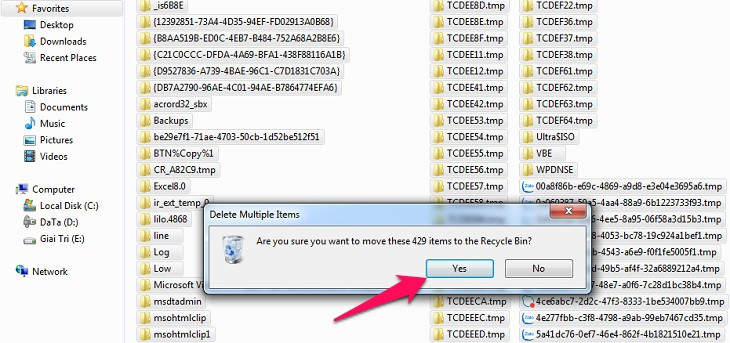 Xác nhận xóa tệp tin tạmBước cuối cùng để hoàn tất việc xóa tập tin tạm thời.
Gỡ Bỏ Các Chương Trình Không Sử Dụng (Uninstall Programs)
Các chương trình không còn dùng đến không chỉ chiếm dụng không gian ổ cứng mà còn có thể chạy ngầm, tiêu tốn tài nguyên hệ thống. Gỡ bỏ chúng là một phần quan trọng của việc dọn rác máy tính.
-
Đối với Windows 7/8/10 (qua Control Panel):
- Vào
Start, tìm và chọnControl Panel. - Trong
Control Panel, chọnPrograms(hoặcPrograms and Features). - Danh sách các chương trình đã cài đặt sẽ hiện ra. Duyệt qua danh sách và xác định các chương trình bạn không còn sử dụng.
- Nhấp chuột trái để chọn chương trình bạn muốn gỡ bỏ, sau đó nhấp chuột phải và chọn
Uninstall(hoặc nhấp vào nútUninstallở phía trên danh sách). - Làm theo các hướng dẫn trên màn hình để hoàn tất quá trình gỡ cài đặt.
- Vào
-
Đối với Windows 10/11 (qua Settings):
- Vào
Start->Settings(Cài đặt) ->Apps(Ứng dụng) ->Apps & features(Ứng dụng & tính năng). - Danh sách các ứng dụng đã cài đặt sẽ hiện ra. Tìm chương trình bạn muốn gỡ bỏ.
- Nhấp vào tên chương trình, sau đó chọn
Uninstall. - Làm theo các hướng dẫn trên màn hình.
- Vào
Nên cẩn thận khi gỡ bỏ các chương trình hệ thống hoặc những phần mềm mà bạn không chắc chắn về chức năng của nó. Một số chương trình có thể để lại các tệp tin và mục Registry sau khi gỡ cài đặt. Để loại bỏ hoàn toàn các tàn dư này, bạn có thể cần sử dụng các phần mềm gỡ cài đặt chuyên dụng của hãng thứ ba.
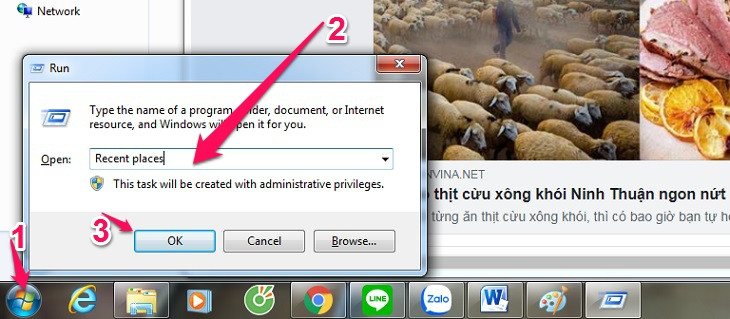 Vào Run để xóa lịch sử Recent placesSử dụng Run để truy cập thư mục Recent places.
Xóa File Cũ Của Windows (Windows.old, Update Files) bằng Disk Cleanup
Công cụ Disk Cleanup tích hợp sẵn trong Windows là một trợ thủ đắc lực để dọn rác máy tính, đặc biệt là các tệp tin hệ thống cũ và không cần thiết.
- Mở
File Explorer(Windows + E), sau đó vàoThis PC. - Nhấp chuột phải vào ổ đĩa
C:(hoặc ổ đĩa chứa hệ điều hành của bạn) và chọnProperties. - Trong cửa sổ
Properties, chọn tabGeneralvà nhấp vào nútDisk Cleanup. - Cửa sổ
Disk Cleanupsẽ quét và hiển thị danh sách các loại tệp tin có thể xóa. - Để xóa các tệp tin hệ thống quan trọng như
Windows.oldhoặc các tệp tin cập nhật Windows cũ, bạn cần nhấp vào nútClean up system filesở phía dưới bên trái. Disk Cleanupsẽ quét lại. Sau khi quét xong, một danh sách chi tiết hơn sẽ hiện ra.- Trong danh sách này, tìm và đánh dấu chọn các mục như:
Previous Windows installation(s)(Các bản cài đặt Windows trước đó – đây chính là thư mụcWindows.old)Windows Update Cleanup(Dọn dẹp Windows Update)Temporary Windows installation files(Tệp tin cài đặt Windows tạm thời)Delivery Optimization Files(Tệp tin tối ưu hóa phân phối)
- Sau khi đã chọn các mục muốn xóa, nhấp
OKvà xác nhận hành động xóa.
Quá trình này có thể mất một chút thời gian tùy thuộc vào dung lượng tệp tin cần xóa. Đặc biệt, việc xóa thư mục Windows.old sẽ giải phóng rất nhiều không gian, nhưng hãy đảm bảo rằng bạn không còn cần quay lại phiên bản Windows trước đó nữa.
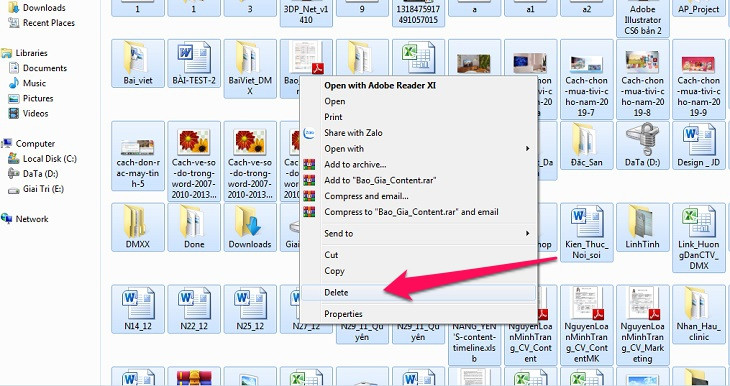 Chọn tất cả trong thư mục Recent places để xóaXóa tất cả các mục trong Recent places để bảo mật quyền riêng tư và tăng tốc độ.
Chống Phân Mảnh Ổ Cứng (Defragment and Optimize Drives)
Phân mảnh ổ cứng là tình trạng các tập tin bị chia nhỏ và lưu trữ ở nhiều vị trí khác nhau trên ổ đĩa cứng (HDD), làm chậm quá trình đọc/ghi dữ liệu. Chống phân mảnh giúp sắp xếp lại các mảnh tập tin này, cải thiện hiệu suất.
Lưu ý quan trọng: Phương pháp này chỉ áp dụng cho ổ cứng truyền thống (HDD). Đối với ổ đĩa thể rắn (SSD), việc chống phân mảnh không cần thiết và thậm chí có thể làm giảm tuổi thọ của SSD. SSD sử dụng công nghệ khác và có khả năng tự tối ưu hóa bằng lệnh TRIM.
Các bước chống phân mảnh cho HDD:
- Vào
Startvà gõdefragmentvào ô tìm kiếm, sau đó chọnDefragment and Optimize Drives. - Trong cửa sổ
Optimize Drives(Tối ưu hóa ổ đĩa), bạn sẽ thấy danh sách các ổ đĩa trên máy tính. - Chọn ổ đĩa bạn muốn chống phân mảnh (ví dụ: ổ C:).
- Nhấp vào nút
Analyze(Phân tích) để kiểm tra mức độ phân mảnh của ổ đĩa. - Nếu mức độ phân mảnh cao, bạn có thể nhấp vào nút
Optimize(Tối ưu hóa) để bắt đầu quá trình chống phân mảnh.
Quá trình này có thể mất khá nhiều thời gian tùy thuộc vào dung lượng ổ đĩa và mức độ phân mảnh. Nên thực hiện khi bạn không sử dụng máy tính.
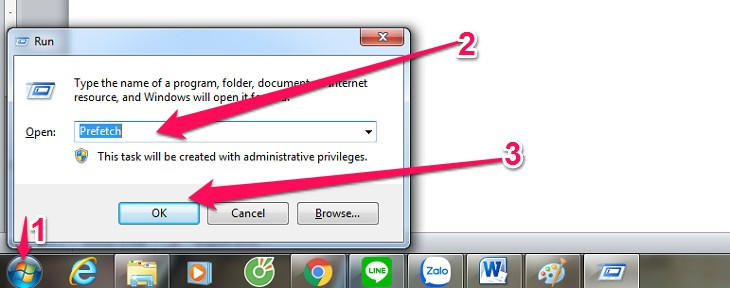 Vào Run để xóa bộ nhớ Cache PrefetchMở hộp thoại Run và gõ Prefetch để xóa bộ nhớ cache hệ thống.
Tắt Các Chương Trình Khởi Động Cùng Hệ Thống (Startup Programs)
Nhiều ứng dụng tự động cấu hình để khởi động cùng Windows, làm tăng thời gian khởi động máy tính và tiêu tốn tài nguyên RAM ngay từ đầu. Quản lý các chương trình này là một cách hiệu quả để cải thiện tốc độ khởi động và dọn rác máy tính khỏi các tiến trình không cần thiết.
- Nhấn tổ hợp phím
Ctrl + Shift + Escđể mởTask Manager(Trình quản lý tác vụ), hoặc nhấp chuột phải vào thanhTaskbarvà chọnTask Manager. - Trong cửa sổ
Task Manager, chuyển sang tabStartup(Khởi động). - Tại đây, bạn sẽ thấy danh sách các chương trình được cấu hình để khởi động cùng Windows, cùng với trạng thái của chúng (
Enabled– đang khởi động,Disabled– đã tắt) và mức độ tác động khi khởi động (Startup impact). - Duyệt qua danh sách, xác định các chương trình không cần thiết phải khởi động cùng hệ thống (ví dụ: các ứng dụng nhắn tin, trình cập nhật phần mềm, ứng dụng đám mây không thường xuyên sử dụng).
- Nhấp chuột phải vào chương trình bạn muốn tắt và chọn
Disable(Vô hiệu hóa).
Thao tác này sẽ ngăn chương trình đó khởi động cùng Windows, nhưng bạn vẫn có thể mở và sử dụng nó bình thường sau khi máy tính đã khởi động xong. Hạn chế tắt các chương trình liên quan đến driver phần cứng hoặc các dịch vụ quan trọng mà bạn không chắc chắn.
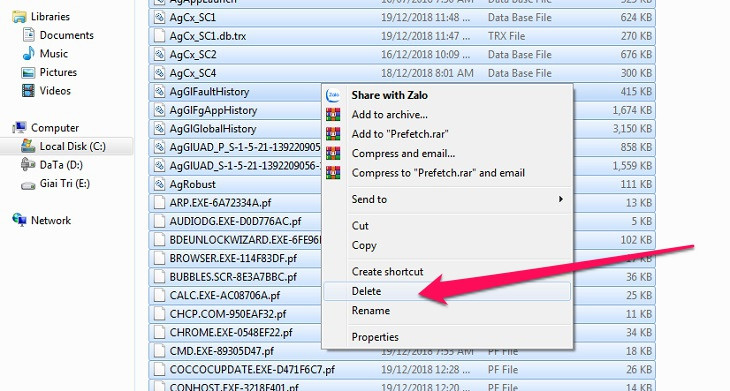 Chọn tất cả trong thư mục Prefetch và xóaXóa tất cả các tập tin trong thư mục Prefetch.
Tận Dụng Phần Mềm Dọn Rác Máy Tính Chuyên Dụng
Mặc dù việc dọn rác máy tính thủ công mang lại sự kiểm soát tối đa, nhưng việc sử dụng phần mềm chuyên dụng của bên thứ ba có thể tiết kiệm thời gian và thực hiện các tác vụ phức tạp hơn. Các công cụ này được thiết kế để tự động quét, phân tích và loại bỏ nhiều loại tệp tin rác mà các phương pháp thủ công khó tiếp cận.
Các phần mềm dọn rác máy tính phổ biến bao gồm:
- CCleaner: Một trong những công cụ nổi tiếng nhất, CCleaner có khả năng dọn dẹp tập tin tạm thời, cache trình duyệt, lịch sử, cookie, thùng rác và các mục Registry không hợp lệ. Nó cũng cung cấp các công cụ quản lý chương trình khởi động, gỡ cài đặt phần mềm và tìm kiếm tập tin trùng lặp.
- Glary Utilities: Đây là một bộ công cụ đa năng không chỉ giúp dọn rác mà còn tối ưu hóa hiệu suất hệ thống. Nó bao gồm các tính năng như dọn dẹp đĩa, sửa lỗi Registry, quản lý khởi động, bảo vệ quyền riêng tư và tối ưu hóa bộ nhớ.
- BleachBit: Một lựa chọn mã nguồn mở, BleachBit tập trung vào việc bảo vệ quyền riêng tư và giải phóng không gian đĩa. Nó có thể dọn dẹp sâu các tệp tin tạm thời, cache của nhiều ứng dụng khác nhau và xóa dấu vết hoạt động trực tuyến.
- SlimCleaner Free: Một phần mềm dựa trên cộng đồng, SlimCleaner không chỉ dọn dẹp mà còn cung cấp đề xuất tối ưu hóa dựa trên phản hồi của người dùng khác.
Ưu điểm của việc sử dụng phần mềm dọn rác:
- Toàn diện: Các phần mềm này có thể quét và dọn dẹp nhiều loại tệp tin rác khác nhau, bao gồm cả những tệp tin ẩn mà người dùng khó tìm thấy thủ công.
- Tự động hóa: Nhiều công cụ cho phép bạn lên lịch dọn dẹp tự động, giúp duy trì hệ thống sạch sẽ mà không cần can thiệp thủ công thường xuyên.
- Tính năng bổ sung: Ngoài việc dọn rác, chúng thường đi kèm với các công cụ tối ưu hóa khác như sửa lỗi Registry (cần thận trọng khi sử dụng), quản lý chương trình khởi động, và bảo vệ quyền riêng tư.
Tuy nhiên, cũng có một số nhược điểm và lưu ý khi sử dụng:
- Rủi ro: Một số phần mềm kém chất lượng có thể xóa nhầm các tệp tin quan trọng hoặc cài đặt phần mềm không mong muốn (bloatware). Luôn tải phần mềm từ nguồn đáng tin cậy.
- Registry Cleaner: Tính năng dọn dẹp Registry cần được sử dụng hết sức thận trọng. Việc xóa nhầm các mục Registry có thể gây ra lỗi hệ thống nghiêm trọng. Nếu không hiểu rõ, tốt nhất là nên bỏ qua hoặc sao lưu Registry trước khi thực hiện.
- Quảng cáo: Một số phần mềm miễn phí có thể hiển thị quảng cáo hoặc cố gắng cài đặt các chương mềm khác trong quá trình cài đặt.
Khi sử dụng phần mềm dọn rác, hãy luôn đọc kỹ các tùy chọn và cấu hình để đảm bảo bạn chỉ xóa những gì cần thiết. Với một công cụ phù hợp, bạn có thể biến quá trình dọn rác máy tính trở nên nhanh chóng và hiệu quả hơn rất nhiều. Đối với những bạn quan tâm đến cách quản lý thông tin và tài nguyên trên các nền tảng số, việc tìm hiểu thêm về cách các trang web như tiengnoituoitre.com được tối ưu hóa cũng là một kinh nghiệm hữu ích.
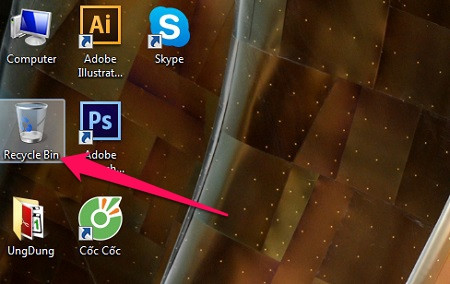 Chọn Recycle Bin trên màn hình máy tínhBiểu tượng Recycle Bin trên màn hình desktop.
Kích Hoạt Chế Độ Tự Động Dọn Dẹp (Storage Sense trên Windows)
Windows 10 và 11 tích hợp một tính năng hữu ích gọi là Storage Sense (Cảm biến Lưu trữ), cho phép bạn tự động dọn rác máy tính bằng cách giải phóng không gian ổ đĩa định kỳ. Tính năng này giúp loại bỏ các tệp tin tạm thời, nội dung trong Thùng Rác và các tệp tin trong thư mục Tải xuống mà không cần bạn phải can thiệp thủ công.
Để kích hoạt và cấu hình Storage Sense:
- Nhấn tổ hợp phím
Windows + Sđể mở thanh tìm kiếm. - Gõ
storage settings(hoặccài đặt lưu trữbằng tiếng Việt) và chọn kết quả phù hợp nhất. - Trong cửa sổ
Storage settings, bạn sẽ thấy mụcStorage Sense. - Bật công tắc chuyển đổi sang vị trí
On(Bật) để kích hoạt tính năng này.
Sau khi bật, bạn có thể tùy chỉnh cách thức hoạt động của Storage Sense bằng cách nhấp vào Configure Storage Sense or run it now (Cấu hình cảm biến lưu trữ hoặc chạy ngay). Tại đây, bạn có thể:
- Chọn tần suất
Storage Sensesẽ chạy (ví dụ: hàng ngày, hàng tuần, hàng tháng hoặc chỉ khi dung lượng trống thấp). - Chỉ định khi nào các tệp tin trong Thùng Rác và thư mục Tải xuống sẽ được xóa tự động (ví dụ: sau 1 ngày, 14 ngày, 30 ngày, 60 ngày hoặc không bao giờ).
- Chọn các tệp tin tạm thời khác mà
Storage Sensecó thể xóa. - Giải phóng không gian ngay lập tức bằng cách nhấp vào nút
Clean now(Dọn dẹp ngay bây giờ).
Storage Sense là một công cụ tuyệt vời để tự động hóa việc dọn rác máy tính, đặc biệt hữu ích cho những người bận rộn hoặc không muốn phải nhớ thực hiện các thao tác thủ công. Nó giúp đảm bảo rằng hệ thống của bạn luôn có đủ không gian trống để hoạt động tối ưu.
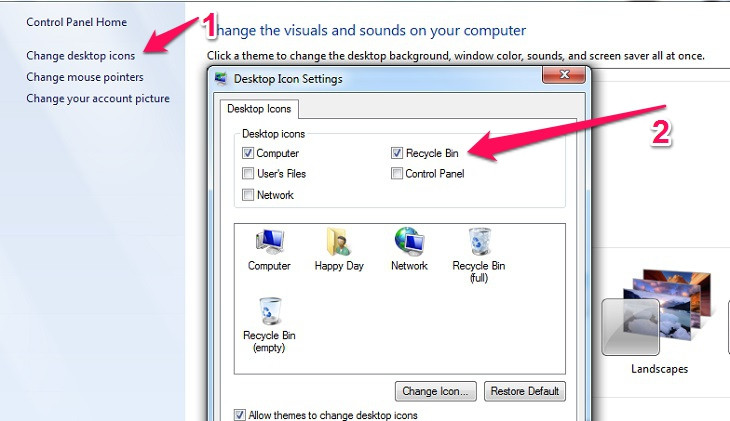 Hướng dẫn hiển thị Recycle Bin trên màn hình desktopCác bước để hiển thị biểu tượng Recycle Bin khi bị ẩn.
Xóa File Windows.old bằng Disk Cleanup
Trong trường hợp máy tính của bạn đã trải qua một bản nâng cấp lớn của Windows (ví dụ từ Windows 10 lên Windows 11, hoặc từ một phiên bản Windows 10 cũ hơn sang phiên bản mới), hệ điều hành sẽ tạo ra một thư mục Windows.old để lưu trữ bản sao của hệ thống cũ. Mục đích là để người dùng có thể quay về phiên bản trước nếu cần. Tuy nhiên, thư mục này có thể chiếm dụng hàng chục gigabyte dung lượng ổ cứng. Khi bạn chắc chắn không muốn quay lại phiên bản Windows cũ, việc xóa thư mục Windows.old là một cách rất hiệu quả để dọn rác máy tính và giải phóng không gian đáng kể.
Để xóa thư mục Windows.old thông qua Disk Cleanup:
- Mở
This PC(hoặcMy Computer). - Nhấp chuột phải vào ổ đĩa cài đặt Windows (thường là ổ
C:) và chọnProperties. - Trong cửa sổ
Properties, ở thẻGeneral, nhấp vào nútDisk Cleanup. - Khi cửa sổ
Disk Cleanuphiện ra, bạn cần nhấp vào nútClean up system files(Dọn dẹp tệp hệ thống) để công cụ có thể quét các tệp tin hệ thống, bao gồmWindows.old. - Sau khi
Disk Cleanupquét xong và hiển thị danh sách các tệp tin hệ thống có thể dọn dẹp, bạn hãy cuộn xuống và tìm mụcPrevious Windows installation(s)(Các bản cài đặt Windows trước đó). - Đánh dấu chọn vào ô vuông bên cạnh mục này. Bạn cũng có thể chọn các mục khác mà bạn muốn dọn dẹp cùng lúc (ví dụ:
Windows Update Cleanup,Temporary Windows installation files). - Nhấp
OKvà xác nhận việc xóa khi được yêu cầu.
Quá trình này có thể mất một thời gian tùy thuộc vào dung lượng của thư mục Windows.old và các tệp tin hệ thống khác mà bạn đã chọn. Sau khi hoàn tất, bạn sẽ thấy dung lượng ổ đĩa của mình được giải phóng đáng kể. Hãy nhớ rằng, một khi Windows.old bị xóa, bạn sẽ không thể quay lại phiên bản Windows trước đó một cách dễ dàng.
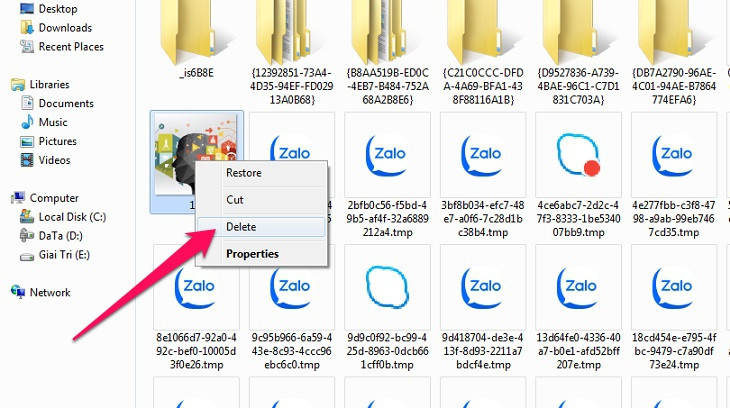 Xóa tất cả tệp tin trong Recycle BinXác nhận xóa vĩnh viễn các tệp tin đã chọn khỏi Recycle Bin.
Tắt Các Chương Trình Khởi Động Cùng Máy Tính
Khi bạn cài đặt nhiều phần mềm, đa số chúng có xu hướng thiết lập chế độ tự động khởi động cùng với Windows. Điều này không chỉ làm tăng thời gian khởi động của máy tính mà còn tiêu tốn tài nguyên hệ thống (RAM và CPU) ngay từ khi bạn bắt đầu sử dụng, làm máy tính trở nên ì ạch. Quản lý các chương trình khởi động là một bước quan trọng trong việc dọn rác máy tính khỏi các tiến trình không cần thiết và cải thiện hiệu suất tổng thể.
Để tắt các chương trình khởi động cùng máy tính:
- Mở Task Manager:
- Nhấn tổ hợp phím
Ctrl + Shift + Esc. - Hoặc nhấp chuột phải vào một vùng trống trên
Taskbar(thanh tác vụ) và chọnTask Manager.
- Nhấn tổ hợp phím
- Chuyển đến tab Startup:
- Trong cửa sổ
Task Manager, bạn sẽ thấy nhiều tab khác nhau nhưProcesses,Performance,App history, v.v. - Nhấp vào tab
Startup(Đối với Windows 7/8, có thể làMore detailsrồi chọnStartup).
- Trong cửa sổ
- Xem xét danh sách các chương trình:
- Tại tab
Startup, bạn sẽ thấy một danh sách tất cả các chương trình được cấu hình để khởi động cùng Windows. - Mỗi chương trình sẽ có các thông tin như
Name(Tên),Publisher(Nhà phát triển),Status(Trạng thái – Enabled/Disabled), vàStartup impact(Mức độ tác động khi khởi động – High/Medium/Low/None).
- Tại tab
- Vô hiệu hóa chương trình không cần thiết:
- Duyệt qua danh sách và xác định những chương trình mà bạn không muốn chúng tự động khởi động cùng hệ thống. Ví dụ, các ứng dụng nhắn tin, các trình cập nhật phần mềm định kỳ, các ứng dụng lưu trữ đám mây mà bạn không sử dụng thường xuyên.
- Nhấp chuột phải vào chương trình bạn muốn tắt và chọn
Disable(Vô hiệu hóa). - Lưu ý: Bạn không nên vô hiệu hóa các chương trình mà bạn không chắc chắn về chức năng của chúng, đặc biệt là các chương trình liên quan đến driver phần cứng (như âm thanh, card đồ họa) hoặc các dịch vụ hệ thống quan trọng. Nếu không chắc chắn, hãy tìm kiếm thông tin về chương trình đó trước khi vô hiệu hóa.
Sau khi vô hiệu hóa, chương trình đó sẽ không tự động chạy khi bạn khởi động máy tính, nhưng bạn vẫn có thể mở và sử dụng nó bình thường bất cứ lúc nào bạn muốn. Việc giảm số lượng chương trình khởi động sẽ giúp máy tính của bạn khởi động nhanh hơn và có nhiều tài nguyên hơn cho các tác vụ bạn thực sự cần.
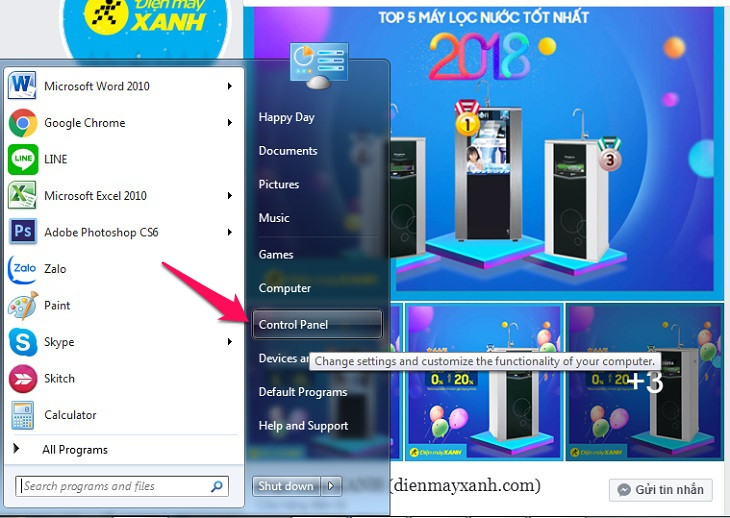 Tìm và chọn Control PanelMở Control Panel để quản lý các chương trình đã cài đặt.
Các Biện Pháp Phòng Ngừa Tích Tụ Rác Máy Tính
Việc dọn rác máy tính là cần thiết, nhưng phòng ngừa luôn tốt hơn chữa trị. Áp dụng các thói quen tốt trong quá trình sử dụng máy tính sẽ giúp giảm thiểu đáng kể lượng rác tích tụ và duy trì hệ thống luôn trong trạng thái tối ưu.
- Gỡ Cài Đặt Ứng Dụng Không Dùng Ngay Lập Tức: Khi bạn không còn cần một chương trình, hãy gỡ cài đặt nó ngay lập tức. Đừng để chúng tồn tại vô ích trên ổ cứng, không chỉ chiếm không gian mà còn có thể chạy ngầm và tạo ra các tệp tin tạm thời. Sử dụng các công cụ gỡ cài đặt chuyên dụng có thể giúp loại bỏ sạch sẽ các tàn dư.
- Kiểm Soát Tải Xuống: Hãy cẩn thận với những gì bạn tải xuống từ internet. Tránh tải các tập tin từ các nguồn không đáng tin cậy. Sau khi tải và sử dụng các tập tin cài đặt (ví dụ:
.exe,.msi), hãy xóa chúng ngay nếu không cần giữ lại. Đừng lưu trữ quá nhiều tập tin tạm thời trong thư mụcDownloads. - Quản Lý Thùng Rác (Recycle Bin) Thường Xuyên: Hãy xem xét Thùng Rác của bạn ít nhất mỗi tuần một lần và dọn sạch các mục không cần thiết. Đừng quên rằng các tập tin trong Thùng Rác vẫn chiếm không gian trên ổ đĩa.
- Dọn Dẹp Dữ Liệu Trình Duyệt: Trình duyệt web là một trong những nguồn tạo ra cache và cookie lớn nhất. Hãy định kỳ xóa lịch sử duyệt web, cookie và cache (ví dụ: hàng tháng hoặc hàng tuần tùy mức độ sử dụng) để giải phóng không gian và bảo vệ quyền riêng tư.
- Sắp Xếp Tập Tin Hiệu Quả: Luôn giữ cho các thư mục tài liệu của bạn được sắp xếp gọn gàng. Xóa các tập tin trùng lặp, di chuyển các tập tin cũ không dùng đến vào ổ cứng ngoài hoặc lưu trữ đám mây. Tránh để quá nhiều tập tin nằm rải rác trên desktop.
- Sử Dụng Lưu Trữ Đám Mây: Đối với các tập tin lớn hoặc ít truy cập, hãy cân nhắc sử dụng dịch vụ lưu trữ đám mây như Google Drive, OneDrive, Dropbox. Điều này giúp giải phóng không gian trên ổ cứng cục bộ và đồng thời cung cấp khả năng truy cập từ bất cứ đâu.
- Cập Nhật Hệ Điều Hành và Ứng Dụng: Việc giữ cho hệ điều hành và các ứng dụng luôn được cập nhật không chỉ giúp bảo mật mà còn có thể bao gồm các bản vá lỗi, cải thiện hiệu suất và tối ưu hóa việc sử dụng tài nguyên, giảm thiểu việc tạo ra các tập tin rác không cần thiết.
- Hạn Chế “Bloatware”: Khi mua máy tính mới, đặc biệt là laptop, chúng thường đi kèm với nhiều phần mềm cài đặt sẵn (bloatware) mà bạn không bao giờ sử dụng. Hãy dành thời gian để gỡ bỏ chúng ngay từ đầu.
Bằng cách thực hiện các biện pháp phòng ngừa này, bạn có thể giảm thiểu nhu cầu dọn rác máy tính thường xuyên và tận hưởng một hệ thống hoạt động mượt mà hơn.
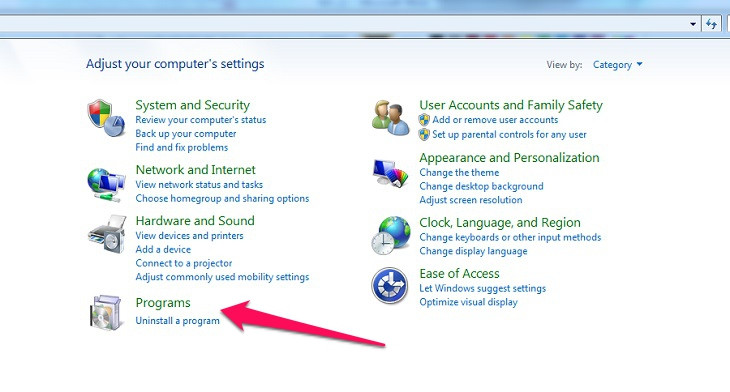 Chọn Programs trong Control PanelMục Programs để quản lý các phần mềm đã cài đặt.
Lợi Ích Lâu Dài Của Việc Bảo Dưỡng Máy Tính Đầy Đủ
Việc thực hiện quy trình dọn rác máy tính và các biện pháp bảo dưỡng định kỳ không chỉ mang lại lợi ích ngắn hạn là cải thiện hiệu suất tức thì mà còn đóng góp vào nhiều lợi ích lâu dài, ảnh hưởng đến cả phần cứng, phần mềm và trải nghiệm người dùng.
Thứ nhất, kéo dài tuổi thọ phần cứng. Khi máy tính phải làm việc quá sức để xử lý dữ liệu từ một ổ cứng đầy rác hoặc một hệ điều hành chậm chạp, các thành phần như CPU, RAM và đặc biệt là ổ cứng sẽ phải hoạt động liên tục với cường độ cao hơn. Điều này dẫn đến sự hao mòn nhanh chóng, tăng nhiệt độ và nguy cơ hỏng hóc sớm. Một hệ thống được bảo dưỡng tốt, với ổ đĩa sạch sẽ và tài nguyên được giải phóng, sẽ hoạt động hiệu quả hơn, giảm bớt áp lực lên phần cứng và kéo dài đáng kể vòng đời sử dụng của thiết bị.
Thứ hai, cải thiện độ ổn định của hệ thống và giảm lỗi. Các tệp tin rác, đặc biệt là các mục Registry lỗi thời hoặc các tệp tin hệ thống bị hỏng do tích tụ rác, có thể gây ra xung đột phần mềm, treo máy, lỗi ứng dụng hoặc thậm chí là lỗi màn hình xanh chết chóc. Việc dọn rác máy tính định kỳ giúp loại bỏ các yếu tố gây mất ổn định này, làm cho hệ điều hành và các ứng dụng hoạt động mượt mà hơn, ít gặp sự cố hơn.
Thứ ba, nâng cao tính bảo mật. Một số loại tệp tin rác, như dữ liệu duyệt web cũ, có thể chứa thông tin nhạy cảm. Việc dọn dẹp chúng giúp bảo vệ quyền riêng tư và giảm thiểu rủi ro bị khai thác bởi phần mềm độc hại hoặc các cuộc tấn công mạng. Hơn nữa, việc duy trì một hệ thống sạch sẽ cũng giúp phần mềm diệt virus hoạt động hiệu quả hơn trong việc quét và phát hiện các mối đe dọa.
Thứ tư, tiết kiệm chi phí trong dài hạn. Một máy tính được bảo dưỡng tốt sẽ ít cần đến các dịch vụ sửa chữa hoặc thay thế linh kiện, giúp bạn tiết kiệm chi phí đáng kể. Bên cạnh đó, việc không phải nâng cấp máy tính thường xuyên do hiệu suất suy giảm cũng là một lợi ích kinh tế rõ ràng.
Cuối cùng, và quan trọng nhất, là tăng cường trải nghiệm người dùng. Một máy tính nhanh, ổn định và có nhiều không gian trống sẽ mang lại trải nghiệm làm việc và giải trí thoải mái hơn. Bạn có thể mở ứng dụng nhanh chóng, xử lý các tác vụ nặng mà không gặp giật lag, và lưu trữ dữ liệu mà không lo lắng về việc hết dung lượng. Điều này không chỉ giúp bạn làm việc hiệu quả hơn mà còn tăng sự hài lòng tổng thể với thiết bị của mình.
Như vậy, việc dọn rác máy tính không chỉ là một nhiệm vụ kỹ thuật mà còn là một khoản đầu tư vào hiệu suất, tuổi thọ và sự ổn định của thiết bị. Bảo dưỡng đầy đủ là chìa khóa để tận dụng tối đa tiềm năng của máy tính và đảm bảo nó luôn là một công cụ đáng tin cậy cho mọi nhu cầu.
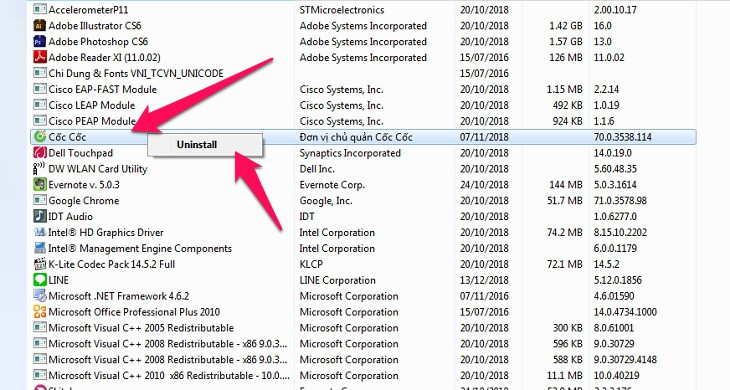 Gỡ bỏ phần mềm không sử dụngThao tác gỡ bỏ một phần mềm không cần thiết.
Kích Hoạt Chế Độ Tự Động Dọn Dẹp Máy Tính
Windows 10 và 11 đã được trang bị một tính năng tự động mạnh mẽ giúp bạn dễ dàng dọn rác máy tính mà không cần phải can thiệp thủ công thường xuyên. Tính năng này có tên là Storage Sense (Cảm biến Lưu trữ), cho phép hệ thống tự động giải phóng không gian ổ đĩa bằng cách xóa các tệp tin không cần thiết.
Storage Sense hoạt động bằng cách giám sát ổ đĩa của bạn và tự động loại bỏ các tệp tin tạm thời, các mục trong Thùng Rác (sau một khoảng thời gian nhất định), và thậm chí cả các tệp tin trong thư mục Tải xuống nếu chúng đã ở đó quá lâu. Điều này giúp đảm bảo rằng bạn luôn có đủ không gian trống và máy tính của bạn hoạt động mượt mà.
Để kích hoạt và cấu hình Storage Sense:
- Mở Cài đặt Lưu trữ: Nhấn tổ hợp phím
Windows + Sđể mở thanh tìm kiếm. Gõ “storage settings” (hoặc “cài đặt lưu trữ”) vào ô tìm kiếm và chọn kết quả phù hợp nhất từ danh sách. - Kích hoạt Storage Sense: Trong cửa sổ
Storage settings, bạn sẽ thấy một mục có tên là “Storage Sense” (Cảm biến Lưu trữ). Tại đây, bạn cần bật công tắc chuyển đổi sang vị trí “On” (Bật) để kích hoạt tính năng này. - Cấu hình chi tiết (tùy chọn): Sau khi bật
Storage Sense, bạn có thể nhấp vào “Configure Storage Sense or run it now” (Cấu hình cảm biến lưu trữ hoặc chạy ngay bây giờ) để tùy chỉnh các cài đặt nâng cao. Tại đây, bạn có thể:- Xác định tần suất
Storage Sensesẽ chạy (ví dụ: hàng ngày, hàng tuần, hàng tháng hoặc chỉ khi dung lượng trống thấp). - Đặt thời gian tự động xóa các tệp tin trong Thùng Rác và thư mục Tải xuống (ví dụ: 1 ngày, 14 ngày, 30 ngày, 60 ngày hoặc không bao giờ xóa tự động).
- Chọn thêm các loại tệp tin tạm thời khác mà bạn muốn
Storage Sensexóa tự động. - Nếu bạn muốn dọn dẹp ngay lập tức, có một nút “Clean now” (Dọn dẹp ngay bây giờ) để thực hiện
Storage Sensetheo cấu hình hiện tại.
- Xác định tần suất
Việc sử dụng Storage Sense là một cách tuyệt vời để duy trì máy tính luôn sạch sẽ mà không cần phải nhớ thực hiện các tác vụ thủ công. Nó là một phần không thể thiếu trong chiến lược dọn rác máy tính toàn diện cho người dùng Windows hiện đại.
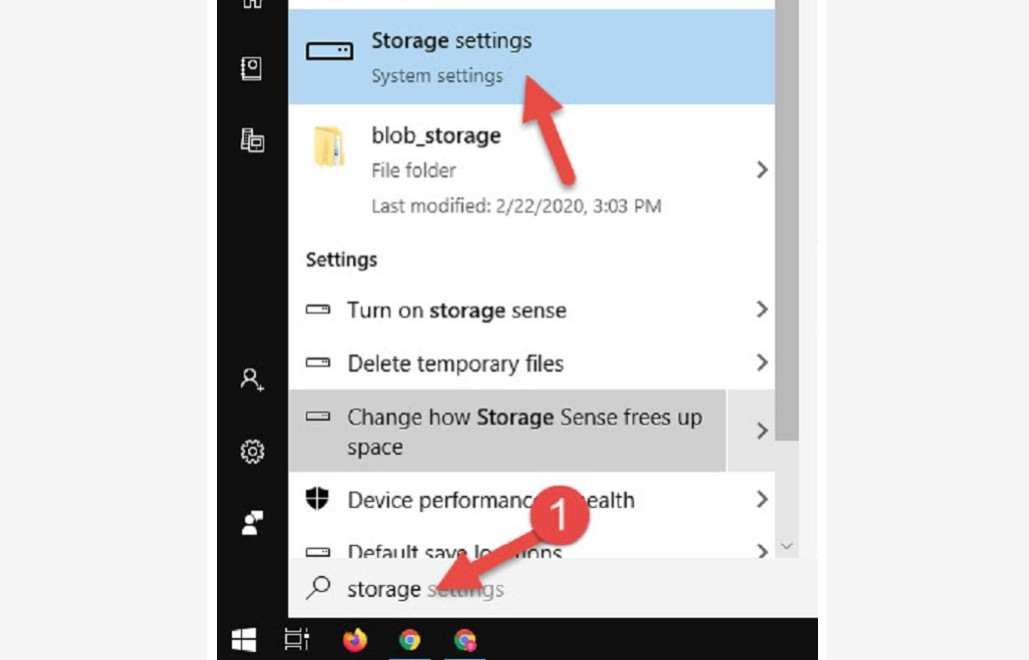 Nhấn tổ hợp phím Windows + S và nhập chữ "storage"Sử dụng thanh tìm kiếm để truy cập cài đặt lưu trữ.
Chống Phân Mảnh Ổ Cứng Trên Máy Tính
Chống phân mảnh ổ cứng là một biện pháp tối ưu hóa hiệu suất quan trọng, đặc biệt đối với các máy tính sử dụng ổ cứng truyền thống (HDD). Khi bạn thường xuyên lưu trữ, xóa và di chuyển tệp tin, dữ liệu trên HDD có thể bị phân tán thành nhiều mảnh nhỏ và lưu trữ ở các vị trí khác nhau trên đĩa. Tình trạng này được gọi là phân mảnh, và nó làm cho đầu đọc/ghi của ổ cứng phải di chuyển nhiều hơn để thu thập tất cả các mảnh của một tệp tin, dẫn đến giảm tốc độ đọc/ghi và làm chậm hiệu suất tổng thể của máy tính.
Lưu ý quan trọng:
- Chỉ áp dụng cho HDD: Việc chống phân mảnh chỉ có lợi và an toàn cho ổ cứng cơ học (HDD).
- Không áp dụng cho SSD: Đối với ổ đĩa thể rắn (SSD), chống phân mảnh là không cần thiết và có thể gây hại. SSD hoạt động theo cách khác, không có bộ phận chuyển động và không bị ảnh hưởng bởi phân mảnh. Hơn nữa, quá trình chống phân mảnh liên quan đến nhiều chu trình ghi dữ liệu, có thể làm giảm tuổi thọ của SSD. Hệ điều hành tự động tối ưu hóa SSD bằng cách sử dụng lệnh TRIM.
Các bước chống phân mảnh ổ cứng HDD:
- Mở công cụ Tối ưu hóa ổ đĩa: Nhấn
Startvà gõ “defragment” vào ô tìm kiếm. ChọnDefragment and Optimize Drives(Chống phân mảnh và Tối ưu hóa ổ đĩa) từ kết quả tìm kiếm. - Chọn ổ đĩa: Trong cửa sổ
Optimize Drives, bạn sẽ thấy danh sách tất cả các ổ đĩa trên máy tính của mình. Chọn ổ đĩa cứng (HDD) mà bạn muốn chống phân mảnh (thường là ổC:nếu nó là HDD). Bạn có thể dễ dàng phân biệt HDD và SSD trong cộtMedia type. - Phân tích ổ đĩa (tùy chọn): Trước khi tối ưu hóa, bạn có thể nhấp vào nút
Analyze(Phân tích) để xem mức độ phân mảnh hiện tại của ổ đĩa. Điều này sẽ giúp bạn quyết định xem có cần thiết phải chống phân mảnh hay không. - Tối ưu hóa (Chống phân mảnh): Sau khi phân tích hoặc nếu bạn quyết định thực hiện ngay, nhấp vào nút
Optimize(Tối ưu hóa). Windows sẽ bắt đầu quá trình sắp xếp lại các mảnh dữ liệu trên ổ đĩa. Quá trình này có thể mất từ vài phút đến vài giờ, tùy thuộc vào dung lượng ổ đĩa, mức độ phân mảnh và tốc độ của ổ đĩa.
Nên thực hiện chống phân mảnh khi bạn không sử dụng máy tính cho các tác vụ nặng, để hệ thống có thể tập trung tài nguyên vào quá trình này. Việc thực hiện chống phân mảnh định kỳ (ví dụ: hàng tháng hoặc hai tháng một lần cho HDD) là một phần thiết yếu của việc bảo dưỡng và dọn rác máy tính để duy trì hiệu suất tối ưu.
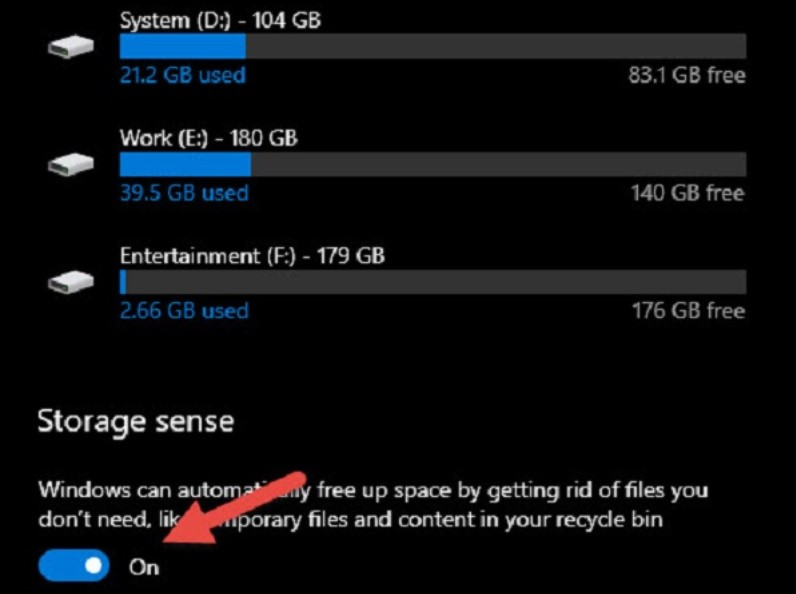 Bật chế độ tự động dọn dẹp máy tính (Storage Sense)Kích hoạt Storage Sense để tự động quản lý không gian lưu trữ.
Xóa File Windows.old bằng Disk Cleanup
Khi bạn thực hiện một bản nâng cấp lớn cho hệ điều hành Windows (ví dụ, từ Windows 10 lên Windows 11, hoặc cài đặt một bản cập nhật tính năng lớn cho Windows 10), Windows sẽ tạo một thư mục đặc biệt có tên Windows.old. Thư mục này chứa bản sao hoàn chỉnh của hệ điều hành Windows trước đó và tất cả các tệp tin người dùng, cài đặt và ứng dụng. Mục đích của nó là cho phép bạn quay trở lại phiên bản Windows cũ hơn nếu có bất kỳ sự cố hoặc không tương thích nào với bản nâng cấp mới. Tuy nhiên, thư mục Windows.old thường có kích thước rất lớn, có thể lên tới hàng chục gigabyte, và sau một thời gian nhất định (thường là 10 ngày hoặc 30 ngày tùy phiên bản), Windows sẽ tự động xóa nó. Nếu bạn chắc chắn rằng mình không cần quay lại phiên bản Windows cũ và muốn dọn rác máy tính để giải phóng không gian ngay lập tức, bạn có thể xóa thư mục này thủ công thông qua công cụ Disk Cleanup.
Các bước để xóa file Windows.old bằng Disk Cleanup:
- Mở This PC: Nhấn
Windows + Eđể mở File Explorer, sau đó chọnThis PCtừ thanh điều hướng bên trái. - Truy cập Properties của ổ đĩa C: Nhấp chuột phải vào ổ đĩa
C:(hoặc ổ đĩa mà hệ điều hành Windows của bạn được cài đặt) và chọnProperties(Thuộc tính). - Mở Disk Cleanup: Trong cửa sổ
Local Disk (C:) Properties, chuyển đến tabGeneral(Tổng quát) và nhấp vào nútDisk Cleanup(Dọn dẹp đĩa). - Chạy Clean up system files: Khi cửa sổ
Disk Cleanupxuất hiện, bạn sẽ thấy danh sách các loại tệp tin có thể dọn dẹp. Để hiển thị các tệp tin hệ thống quan trọng nhưWindows.old, bạn cần nhấp vào nútClean up system filesở phía dưới bên trái. Thao tác này sẽ yêu cầu quyền quản trị viên. - Chọn các mục cần xóa:
Disk Cleanupsẽ quét lại hệ thống và hiển thị một danh sách chi tiết hơn các tệp tin hệ thống. Cuộn xuống danh sách này và tìm mục có tênPrevious Windows installation(s)(Các bản cài đặt Windows trước đó). Đây chính là thư mụcWindows.old.- Đánh dấu chọn vào ô vuông bên cạnh mục
Previous Windows installation(s). - Bạn cũng có thể chọn các mục khác như
Windows Update Cleanup(Dọn dẹp Windows Update) hoặcTemporary Windows installation files(Tệp tin cài đặt Windows tạm thời) để giải phóng thêm không gian.
- Đánh dấu chọn vào ô vuông bên cạnh mục
- Xác nhận và xóa: Sau khi đã chọn tất cả các mục bạn muốn xóa, nhấp vào nút
OK. Một cửa sổ xác nhận sẽ hiện ra hỏi bạn có chắc chắn muốn xóa vĩnh viễn các tệp tin này không. NhấpDelete Filesđể tiến hành.
Quá trình xóa có thể mất một khoảng thời gian, tùy thuộc vào kích thước của thư mục Windows.old và tốc độ ổ đĩa của bạn. Sau khi hoàn tất, bạn sẽ thấy dung lượng ổ đĩa của mình được giải phóng đáng kể. Hãy đảm bảo rằng bạn đã sao lưu bất kỳ dữ liệu cá nhân nào từ thư mục Windows.old nếu bạn dự định giữ lại chúng trước khi xóa.
 Xóa file Windows.old bằng Disk CleanupGiao diện Disk Cleanup hiển thị các tùy chọn dọn dẹp hệ thống.
Tắt Các Chương Trình Khởi Động Cùng Máy Tính
Một trong những nguyên nhân hàng đầu khiến máy tính khởi động chậm và hoạt động kém hiệu quả là do có quá nhiều chương trình tự động chạy khi Windows khởi động. Nhiều ứng dụng, từ các ứng dụng nhắn tin đến phần mềm cập nhật, đều có xu hướng thiết lập mình để khởi động cùng hệ thống mà không hỏi ý kiến người dùng. Điều này không chỉ làm tăng thời gian chờ đợi mà còn tiêu tốn tài nguyên hệ thống như RAM và CPU ngay từ đầu, làm cho trải nghiệm sử dụng trở nên ì ạch. Việc quản lý và tắt các chương trình khởi động không cần thiết là một bước quan trọng trong quá trình dọn rác máy tính và tối ưu hóa hiệu suất tổng thể.
Để quản lý các chương trình khởi động cùng Windows, bạn có thể sử dụng Task Manager (Trình quản lý tác vụ):
- Mở Task Manager: Có ba cách phổ biến để mở
Task Manager:- Nhấn tổ hợp phím
Ctrl + Shift + Esc. - Nhấp chuột phải vào một khoảng trống trên
Taskbar(thanh tác vụ) và chọnTask Managertừ menu ngữ cảnh. - Nhấn tổ hợp phím
Ctrl + Alt + Delvà chọnTask Manager.
- Nhấn tổ hợp phím
- Chuyển đến tab Startup: Trong cửa sổ
Task Manager, bạn sẽ thấy nhiều tab khác nhau nhưProcesses,Performance,App history, v.v. Nhấp vào tabStartup(Đối với một số phiên bản Windows cũ hơn, bạn có thể cần nhấp vàoMore detailstrước để thấy tất cả các tab). - Kiểm tra danh sách chương trình khởi động: Tại tab
Startup, bạn sẽ thấy một danh sách tất cả các chương trình đã được cấu hình để khởi động cùng Windows. Đối với mỗi chương trình, bạn sẽ thấy các thông tin quan trọng như:Name(Tên): Tên của chương trình.Publisher(Nhà phát triển): Công ty tạo ra phần mềm.Status(Trạng thái): Cho biết chương trình đó đang đượcEnabled(Kích hoạt) hayDisabled(Vô hiệu hóa) để khởi động cùng hệ thống.Startup impact(Mức độ tác động khi khởi động): Đánh giá mức độ ảnh hưởng của chương trình đó đến thời gian khởi động của máy tính (High, Medium, Low, None).
- Vô hiệu hóa chương trình không cần thiết:
- Duyệt qua danh sách và xác định những chương trình mà bạn không muốn chúng tự động khởi động cùng hệ thống. Những chương trình có
Startup impactcao và bạn không cần chúng chạy ngay khi khởi động là những ứng cử viên hàng đầu. - Nhấp chuột phải vào chương trình bạn muốn tắt và chọn
Disable(Vô hiệu hóa). - Cẩn trọng: Tránh vô hiệu hóa các chương trình mà bạn không chắc chắn về chức năng của chúng, đặc biệt là những chương trình liên quan đến driver phần cứng (ví dụ: driver âm thanh, driver card đồ họa) hoặc các dịch vụ hệ thống quan trọng. Việc vô hiệu hóa sai có thể gây ra lỗi hoặc làm giảm chức năng của máy tính. Nếu không chắc chắn, hãy tìm kiếm thông tin về chương trình đó trên internet trước khi thực hiện.
- Duyệt qua danh sách và xác định những chương trình mà bạn không muốn chúng tự động khởi động cùng hệ thống. Những chương trình có
Sau khi vô hiệu hóa một chương trình, nó sẽ không tự động chạy khi bạn khởi động máy tính, nhưng bạn vẫn có thể mở và sử dụng nó bình thường bất cứ lúc nào bạn muốn. Việc giảm số lượng chương trình khởi động sẽ giúp máy tính của bạn khởi động nhanh hơn, giải phóng tài nguyên hệ thống và cải thiện đáng kể trải nghiệm dọn rác máy tính tổng thể của bạn.
 Tắt các chương trình khởi động cùng máy tính trong Task ManagerGiao diện Task Manager hiển thị các chương trình khởi động và tùy chọn vô hiệu hóa.
Việc dọn rác máy tính không chỉ là một thao tác kỹ thuật đơn thuần mà còn là một quy trình bảo dưỡng toàn diện, mang lại nhiều lợi ích thiết thực cho người dùng. Từ việc hiểu rõ các loại rác máy tính và nguồn gốc phát sinh, nhận biết các dấu hiệu cần dọn dẹp, cho đến việc áp dụng linh hoạt các phương pháp thủ công, tận dụng phần mềm chuyên dụng, và kích hoạt các tính năng tự động như Storage Sense. Mỗi bước đều góp phần tối ưu hóa hiệu suất, giải phóng không gian lưu trữ quý giá và nâng cao độ ổn định của hệ thống. Bằng cách thực hiện dọn rác máy tính định kỳ và áp dụng các biện pháp phòng ngừa, bạn không chỉ kéo dài tuổi thọ cho thiết bị mà còn đảm bảo trải nghiệm sử dụng luôn mượt mà và hiệu quả, giúp máy tính luôn là công cụ đáng tin cậy phục vụ mọi nhu cầu công việc và giải trí.