Tình trạng điện thoại thông minh hoạt động chậm chạp, giật lag hay treo máy không chỉ gây khó chịu mà còn ảnh hưởng đáng kể đến trải nghiệm hàng ngày của người dùng. Để giải quyết triệt để vấn đề này, việc dọn dẹp rác điện thoại một cách khoa học và hiệu quả là vô cùng cần thiết, giúp thiết bị của bạn không chỉ chạy mượt mà hơn mà còn kéo dài tuổi thọ thiết bị. Bài viết này sẽ cung cấp một hướng dẫn toàn diện về cách dọn dẹp rác điện thoại, từ những thao tác cơ bản đến các phương pháp nâng cao, nhằm tối ưu hóa hiệu suất và cải thiện trải nghiệm người dùng. Chúng ta sẽ khám phá các chiến lược để giải phóng dung lượng lưu trữ, quản lý tài nguyên hệ thống và thực hiện bảo trì định kỳ, đảm bảo chiếc điện thoại của bạn luôn trong trạng thái tốt nhất.
I. Khởi Động Lại Thiết Bị: Giải Pháp Đơn Giản, Hiệu Quả Tức Thì
Việc khởi động lại điện thoại là một trong những phương pháp dọn dẹp rác điện thoại đơn giản nhất nhưng lại mang lại hiệu quả bất ngờ trong việc cải thiện hiệu suất. Nhiều người dùng có xu hướng để điện thoại hoạt động liên tục trong nhiều ngày, thậm chí hàng tuần, mà không tắt hoặc khởi động lại. Điều này khiến các quy trình chạy ngầm tích tụ, bộ nhớ tạm thời bị lấp đầy và dần dần làm chậm thiết bị.
Khởi động lại máy không chỉ giúp đóng tất cả các ứng dụng đang chạy và các quy trình hệ thống mà còn giải phóng bộ nhớ RAM đang bị chiếm dụng. Đồng thời, nó xóa bỏ các tệp tạm thời không cần thiết được tạo ra trong quá trình sử dụng hàng ngày, vốn có thể chiếm một lượng đáng kể dung lượng lưu trữ và làm giảm tốc độ xử lý của điện thoại thông minh. Giống như một “nghỉ ngơi” cần thiết, việc khởi động lại giúp hệ thống được làm mới, khởi động lại các dịch vụ cốt lõi một cách sạch sẽ và ổn định hơn. Các vấn đề nhỏ như treo ứng dụng, đơ màn hình hay phản hồi chậm thường có thể được khắc phục ngay lập tức chỉ với thao tác này. Việc biến khởi động lại thiết bị thành một thói quen định kỳ, chẳng hạn mỗi tuần một lần, có thể đóng góp đáng kể vào việc duy trì hiệu suất mượt mà cho điện thoại của bạn.
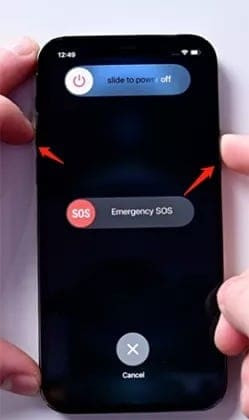
Để khởi động lại thiết bị, bạn thường chỉ cần nhấn và giữ nút nguồn (hoặc nút nguồn kết hợp với nút giảm âm lượng đối với một số mẫu iPhone đời mới) cho đến khi menu tùy chọn xuất hiện trên màn hình. Sau đó, chọn mục “Khởi động lại” (Restart) hoặc “Tắt nguồn” (Power Off) và sau đó bật lại. Quá trình này chỉ mất vài phút nhưng mang lại lợi ích lâu dài cho hoạt động của máy.
 Hồi sinh điện thoại chậm chạp bằng cách khởi động lại đơn giản
II. Cập Nhật Hệ Điều Hành và Ứng Dụng: Tăng Cường Bảo Mật và Hiệu Suất
Việc duy trì phiên bản hệ điều hành và các ứng dụng mới nhất là một yếu tố then chốt để đảm bảo điện thoại hoạt động hiệu quả và an toàn. Các nhà sản xuất liên tục phát hành các bản cập nhật firmware không chỉ để giới thiệu tính năng mới mà quan trọng hơn là để khắc phục lỗi, vá lỗ hổng bảo mật và tối ưu hóa hiệu suất tổng thể của thiết bị. Mỗi bản cập nhật thường bao gồm các cải tiến về quản lý bộ nhớ, tối ưu hóa CPU và GPU, cũng như nâng cao khả năng tương thích với các ứng dụng mới. Điều này trực tiếp giúp điện thoại phản hồi nhanh hơn, xử lý tác vụ mượt mà hơn và sử dụng pin hiệu quả hơn.
Việc bỏ qua các bản cập nhật có thể khiến điện thoại của bạn dễ bị tấn công bởi các phần mềm độc hại, đồng thời gặp phải các lỗi đã được biết đến và khắc phục trong các phiên bản sau. Đối với các ứng dụng, nhà phát triển thường xuyên cập nhật để sửa lỗi, cải thiện trải nghiệm người dùng và đảm bảo ứng dụng hoạt động ổn định trên các phiên bản hệ điều hành mới nhất. Một ứng dụng lỗi thời có thể hoạt động kém hiệu quả, gây hao pin hoặc thậm chí không tương thích, dẫn đến tình trạng treo máy hoặc buộc đóng ứng dụng.
Tuy nhiên, cần có một lưu ý nhỏ đối với các thiết bị di động đã rất cũ. Phần cứng của chúng có thể không đủ mạnh để xử lý các yêu cầu của hệ điều hành và ứng dụng phiên bản mới nhất, vốn thường được thiết kế cho phần cứng hiện đại hơn. Trong một số trường hợp hiếm hoi, việc cập nhật lên phiên bản quá mới có thể khiến thiết bị cũ chạy chậm hơn. Người dùng sở hữu các mẫu điện thoại đã lỗi thời nhiều năm nên tham khảo ý kiến cộng đồng hoặc các đánh giá chuyên sâu trước khi quyết định cập nhật lên các phiên bản hệ điều hành lớn.
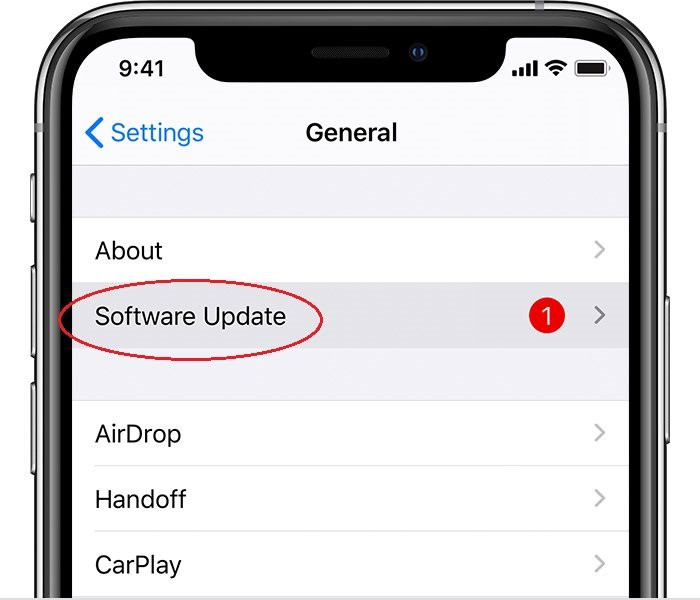
Để kiểm tra và cài đặt các bản cập nhật hệ thống, người dùng iPhone có thể truy cập Cài đặt → Cài đặt chung → Cập nhật phần mềm. Trên điện thoại Android, đường dẫn thường là Cài đặt → Hệ thống → Cập nhật hệ thống hoặc Giới thiệu về điện thoại → Cập nhật phần mềm. Sau khi kiểm tra, nếu có bản cập nhật, hãy nhấn nút tương ứng để tải xuống và cài đặt. Đảm bảo rằng bạn có đủ pin và kết nối Wi-Fi ổn định trong quá trình cập nhật để tránh gián đoạn.
 Cập nhật phần mềm giúp điện thoại hoạt động trơn tru và bảo mật hơn
III. Quản Lý và Xóa Bộ Nhớ Cache: Giảm Gánh Nặng Dữ Liệu Tạm Thời
Bộ nhớ cache là một tập hợp các tệp dữ liệu tạm thời mà các ứng dụng và hệ điều hành lưu trữ để truy cập nhanh hơn vào thông tin thường xuyên sử dụng. Ví dụ, khi bạn duyệt web, trình duyệt sẽ lưu cache hình ảnh và dữ liệu của trang web để lần sau bạn truy cập, trang sẽ tải nhanh hơn. Tuy nhiên, theo thời gian, các tệp cache này có thể tích lũy với số lượng lớn, trở thành “rác” thực sự, chiếm dụng dung lượng lưu trữ quý giá và đôi khi còn gây ra xung đột, làm chậm hiệu suất điện thoại. Việc dọn dẹp rác điện thoại bao gồm việc quản lý hiệu quả bộ nhớ cache là điều rất cần thiết.
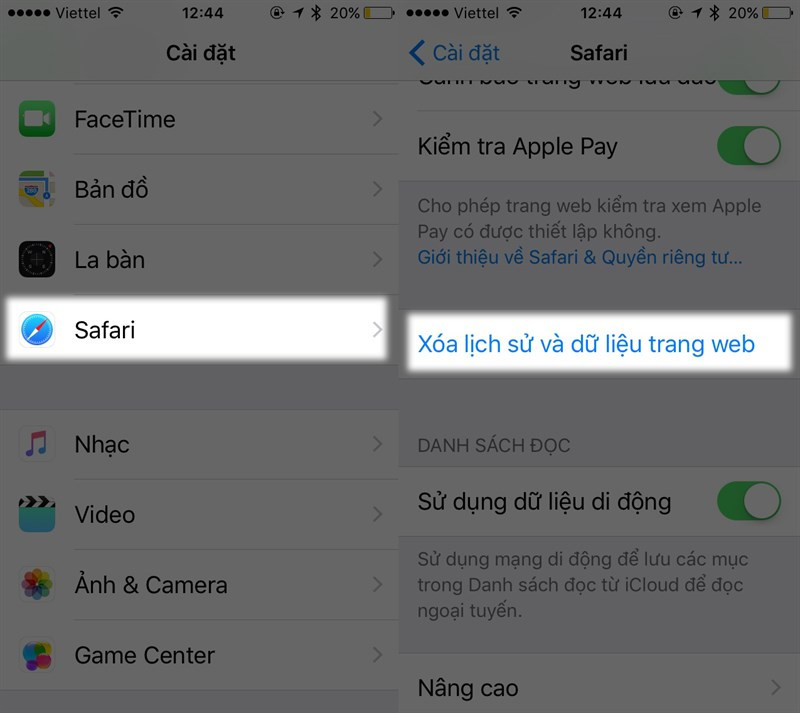
Đối với người dùng iPhone, việc xóa bộ nhớ cache hệ thống không có chức năng riêng biệt rõ ràng như trên Android. Thay vào đó, iOS được thiết kế để tự động quản lý và giải phóng cache khi cần thiết, đặc biệt là khi dung lượng lưu trữ thấp. Một trong những cách hiệu quả nhất để buộc iOS xóa một phần cache là khởi động lại thiết bị, như đã đề cập ở mục I. Ngoài ra, việc gỡ cài đặt và cài đặt lại một ứng dụng cụ thể cũng sẽ xóa toàn bộ dữ liệu cache liên quan đến ứng dụng đó.
Ngược lại, hệ điều hành Android cung cấp cho người dùng nhiều quyền kiểm soát hơn trong việc quản lý cache. Bạn có thể xóa bộ nhớ cache của từng ứng dụng hoặc toàn bộ hệ thống. Để xóa cache hệ thống trên Android, bạn thường có thể vào Cài đặt → Bộ nhớ (hoặc Lưu trữ) → chọn bộ nhớ trong → và tìm tùy chọn Giải phóng dung lượng hoặc Dữ liệu trong bộ nhớ đệm. Tùy chọn này sẽ giúp xóa toàn bộ cache của các ứng dụng một cách nhanh chóng. Đối với cache của từng ứng dụng, bạn có thể vào Cài đặt → Ứng dụng (hoặc Ứng dụng & thông báo) → chọn một ứng dụng cụ thể → Bộ nhớ → và nhấn Xóa bộ nhớ đệm.
Điều quan trọng cần lưu ý là không nên sử dụng các ứng dụng “tối ưu hóa” hay “dọn dẹp” của bên thứ ba không rõ nguồn gốc. Mặc dù chúng hứa hẹn cải thiện hiệu suất, nhưng nhiều ứng dụng trong số đó lại tiêu tốn tài nguyên hệ thống, hiển thị quảng cáo phiền toái hoặc thậm chí chứa phần mềm độc hại. Chúng thường thực hiện các tác vụ mà hệ điều hành đã tự quản lý hoặc có thể gây hại nhiều hơn lợi bằng cách xóa nhầm các tệp quan trọng.
Thay vào đó, nếu bạn sử dụng điện thoại Android và muốn có một công cụ hỗ trợ đáng tin cậy để dọn dẹp rác điện thoại, ứng dụng Google Files chính thức là một lựa chọn tuyệt vời. Ứng dụng này cung cấp một tab “Dọn dẹp” (Clean) thân thiện với người dùng, giúp bạn dễ dàng xác định và xóa các tệp tạm thời, tệp trùng lặp, tệp tải xuống không cần thiết và các tệp rác khác đã tích lũy. Google Files không chỉ giúp giải phóng dung lượng đĩa mà còn quản lý các tệp tin một cách thông minh, đảm bảo rằng việc dọn dẹp được thực hiện an toàn và hiệu quả.
 Giao diện xóa bộ nhớ cache để giải phóng dung lượng Android
IV. Gỡ Bỏ Ứng Dụng Không Cần Thiết và Dọn Dẹp Dữ Liệu
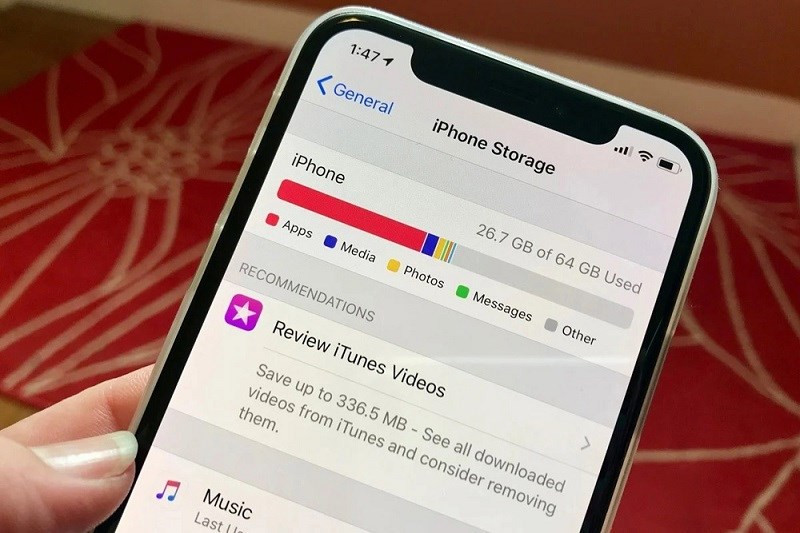
Một trong những nguyên nhân hàng đầu khiến điện thoại hoạt động chậm là tình trạng thiếu dung lượng trống trên bộ nhớ trong. Khi bộ nhớ gần đầy, hệ thống sẽ gặp khó khăn trong việc thực hiện các tác vụ cần ghi/đọc dữ liệu nhanh chóng, dẫn đến giảm tốc độ truy cập tệp và làm suy giảm hiệu suất tổng thể của thiết bị. Để duy trì hiệu năng ổn định, các chuyên gia khuyến nghị nên giữ ít nhất 10%, hoặc tốt hơn là từ 20 đến 25%, dung lượng trống trên bộ nhớ trong của điện thoại. Đây là một bước quan trọng trong quy trình dọn dẹp rác điện thoại toàn diện.
Theo thời gian, chúng ta có xu hướng cài đặt nhiều ứng dụng hơn mức cần thiết. Nhiều ứng dụng, đặc biệt là các ứng dụng mạng xã hội, trò chơi hoặc đa phương tiện, không chỉ chiếm dung lượng cài đặt ban đầu mà còn tích lũy một lượng lớn dữ liệu người dùng, tệp cache, bản sao lưu cục bộ và các nội dung khác. Những dữ liệu này có thể phình to lên gấp nhiều lần so với kích thước ban đầu của ứng dụng, trở thành gánh nặng thực sự cho bộ nhớ.
Để xác định và quản lý các ứng dụng chiếm nhiều dung lượng nhất, bạn cần truy cập vào cài đặt lưu trữ của thiết bị. Trên điện thoại Android, bạn có thể đi tới Cài đặt → Bộ nhớ (hoặc Lưu trữ) → Ứng dụng khác (hoặc Quản lý ứng dụng). Tại đây, bạn sẽ thấy danh sách các ứng dụng được sắp xếp theo dung lượng chiếm dụng. Chọn một ứng dụng cụ thể, bạn sẽ thấy tùy chọn Xóa dữ liệu (Clear Data) và Xóa bộ nhớ đệm (Clear Cache). Lưu ý rằng Xóa dữ liệu sẽ xóa tất cả dữ liệu người dùng của ứng dụng (ví dụ: đăng nhập, cài đặt, tệp đã tải xuống), đưa ứng dụng về trạng thái ban đầu như khi mới cài đặt. Do đó, hãy cân nhắc kỹ trước khi thực hiện.
Với người dùng iPhone, đường dẫn tương tự là Cài đặt → Cài đặt chung → Dung lượng iPhone. Tại đây, bạn có thể xem các ứng dụng và lượng dung lượng mà chúng chiếm giữ. iOS cung cấp tùy chọn Gỡ bỏ ứng dụng (Offload App), giúp xóa ứng dụng nhưng vẫn giữ lại tài liệu và dữ liệu của nó, để bạn có thể cài đặt lại và tiếp tục sử dụng mà không mất dữ liệu. Nếu bạn muốn xóa hoàn toàn ứng dụng và tất cả dữ liệu liên quan, hãy chọn Xóa ứng dụng (Delete App).
Ngoài việc dọn dẹp dữ liệu của các ứng dụng hiện có, hãy dành thời gian rà soát và gỡ bỏ hoàn toàn những chương trình bạn không còn sử dụng. Điều này bao gồm cả các ứng dụng bạn đã cài đặt nhưng ít khi mở, và thậm chí cả một số ứng dụng cài sẵn (bloatware) mà nhà sản xuất tích hợp nhưng không cần thiết đối với bạn. Việc loại bỏ các ứng dụng này không chỉ giải phóng dung lượng mà còn giảm bớt số lượng quy trình chạy ngầm, từ đó giúp tối ưu hiệu suất tổng thể của điện thoại.
 Quản lý ứng dụng để giải phóng không gian lưu trữ điện thoại
V. Chuyển Đổi Sang Phiên Bản Ứng Dụng “Lite”
Trong bối cảnh các ứng dụng ngày càng trở nên nặng nề với nhiều tính năng và giao diện đồ họa phức tạp, phiên bản “Lite” của ứng dụng đã trở thành một giải pháp hữu hiệu cho những người dùng có dung lượng bộ nhớ hạn chế hoặc muốn dọn dẹp rác điện thoại một cách hiệu quả hơn. Các ứng dụng Lite là phiên bản thu gọn, được thiết kế đặc biệt để tối ưu hóa hiệu suất trên các thiết bị cấu hình thấp, mạng chậm và tiết kiệm dung lượng lưu trữ.
Lợi ích chính của các ứng dụng Lite bao gồm:
- Tiết kiệm dung lượng: Chúng chiếm ít không gian bộ nhớ hơn đáng kể so với phiên bản đầy đủ. Ví dụ, Facebook Lite có thể chỉ chiếm vài MB so với hàng trăm MB của ứng dụng Facebook chính.
- Tăng tốc độ: Các ứng dụng Lite thường có giao diện đơn giản hơn, ít hoạt ảnh và tính năng không cần thiết, giúp chúng tải nhanh hơn và hoạt động mượt mà hơn, đặc biệt trên các thiết bị cũ hoặc có RAM thấp.
- Tiết kiệm dữ liệu di động: Với việc giảm thiểu nội dung đồ họa và tối ưu hóa tải dữ liệu, các ứng dụng Lite giúp người dùng tiêu thụ ít dữ liệu di động hơn, rất phù hợp cho những khu vực có kết nối internet không ổn định hoặc gói cước giới hạn.
- Kéo dài thời lượng pin: Ít tài nguyên hơn được sử dụng cũng đồng nghĩa với việc điện thoại sẽ tiêu thụ ít năng lượng hơn, giúp kéo dài thời lượng pin.
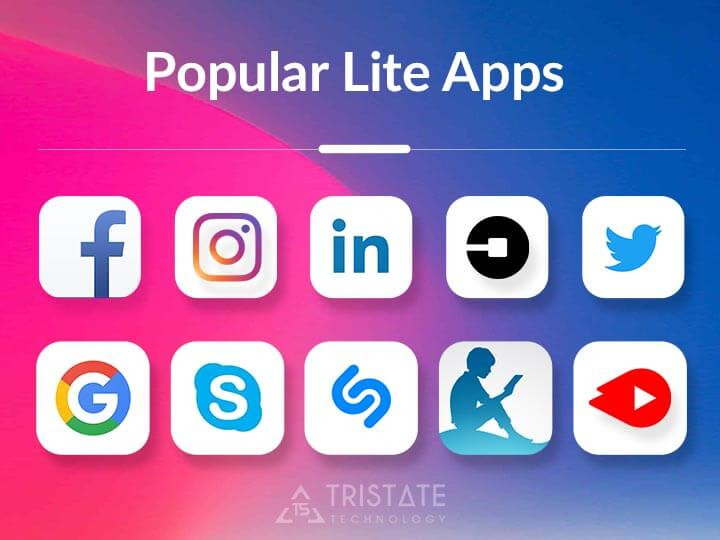
Bạn có thể tìm thấy các phiên bản Lite của nhiều ứng dụng phổ biến như Facebook Lite, Messenger Lite, Twitter Lite, Google Go, Gallery Go, v.v., bằng cách tìm kiếm trên Google Play Store (cho Android) hoặc App Store (cho iOS) và thêm từ “Lite” vào tên ứng dụng.
Tuy nhiên, việc sử dụng ứng dụng Lite cũng đi kèm với một số đánh đổi. Chúng thường có một bộ tính năng khiêm tốn hơn so với phiên bản đầy đủ. Giao diện có thể không hiện đại bằng, và một số tính năng nâng cao hoặc độc quyền có thể không khả dụng. Ví dụ, Messenger Lite có thể không hỗ trợ các hiệu ứng tin nhắn hay trò chơi trong ứng dụng. Người dùng cần cân nhắc giữa nhu cầu sử dụng tính năng và mong muốn tối ưu hiệu suất và tiết kiệm dung lượng để lựa chọn phiên bản phù hợp. Nếu bạn ưu tiên sự mượt mà, tiết kiệm pin và dung lượng, việc chuyển sang các ứng dụng Lite là một lựa chọn rất đáng giá.
 Ứng dụng phiên bản Lite giúp tiết kiệm dung lượng và chạy mượt mà hơn
VI. Tận Dụng Thẻ Nhớ Ngoài (Chỉ Android)
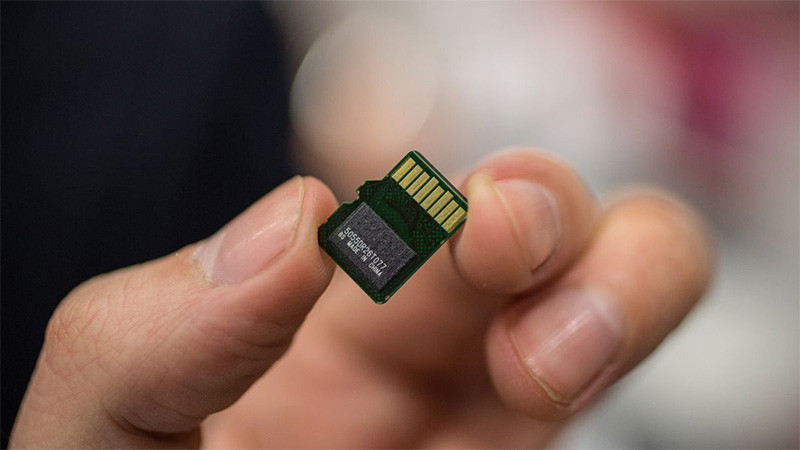
Đối với các thiết bị Android có khe cắm thẻ nhớ microSD, việc tận dụng thẻ nhớ ngoài là một phương pháp hiệu quả để giải phóng dung lượng bộ nhớ trong và góp phần vào việc dọn dẹp rác điện thoại. Bộ nhớ trong của điện thoại thường có tốc độ đọc/ghi cao hơn và được ưu tiên để cài đặt hệ điều hành cũng như các ứng dụng quan trọng, thường xuyên sử dụng để đảm bảo hiệu suất tốt nhất. Tuy nhiên, khi bộ nhớ trong trở nên quá tải, việc di chuyển một số ứng dụng và dữ liệu sang thẻ SD có thể mang lại nhiều lợi ích.
Ưu điểm của việc sử dụng thẻ nhớ ngoài:
- Mở rộng dung lượng: Thẻ nhớ ngoài cung cấp một không gian lưu trữ bổ sung đáng kể, cho phép bạn lưu trữ nhiều ảnh, video, nhạc, tài liệu và thậm chí là một số ứng dụng.
- Giảm áp lực cho bộ nhớ trong: Bằng cách chuyển các tệp lớn và ứng dụng ít dùng sang thẻ SD, bạn giảm gánh nặng cho bộ nhớ trong, giúp nó duy trì tốc độ hoạt động ổn định hơn.
Nhược điểm và lưu ý:
- Tốc độ chậm hơn: Thẻ nhớ microSD, ngay cả những loại tốc độ cao, thường có tốc độ đọc/ghi chậm hơn so với bộ nhớ trong của điện thoại. Do đó, việc cài đặt các ứng dụng đòi hỏi hiệu suất cao hoặc truy cập dữ liệu liên tục lên thẻ nhớ có thể làm giảm tốc độ khởi động và hoạt động của ứng dụng.
- Độ bền: Thẻ nhớ có thể không bền bằng bộ nhớ trong và có nguy cơ hỏng hóc hoặc mất dữ liệu cao hơn nếu không được xử lý cẩn thận.
- Không phải tất cả ứng dụng đều hỗ trợ: Một số ứng dụng, đặc biệt là các ứng dụng hệ thống hoặc đòi hỏi quyền truy cập sâu vào phần cứng, không thể di chuyển sang thẻ nhớ ngoài.
Để di chuyển ứng dụng sang thẻ nhớ trên Android, bạn cần vào Cài đặt → Ứng dụng (hoặc Ứng dụng & thông báo). Chọn ứng dụng mong muốn, sau đó tìm mục Bộ nhớ (Storage) và nếu có tùy chọn Thay đổi (Change) hoặc Di chuyển sang thẻ SD (Move to SD card), bạn có thể thực hiện. Tuy nhiên, như đã đề cập, không phải tất cả các ứng dụng đều có tùy chọn này.
Điều quan trọng là nên giữ các chương trình quan trọng và được sử dụng thường xuyên trên bộ nhớ tích hợp để đảm bảo tối ưu hiệu suất. Các ứng dụng ít sử dụng, các trò chơi không đòi hỏi đồ họa cao, hoặc các ứng dụng lưu trữ tài liệu có thể là những ứng dụng lý tưởng để chuyển sang thẻ SD. Đồng thời, bạn cũng có thể cài đặt máy ảnh để lưu ảnh và video trực tiếp vào thẻ nhớ, giảm tải đáng kể cho bộ nhớ trong.
Cần nhấn mạnh rằng phương pháp này chỉ áp dụng cho các thiết bị Android. iPhone của Apple không hỗ trợ mở rộng bộ nhớ qua thẻ nhớ ngoài. Người dùng iPhone cần phải dựa vào các phương pháp khác như quản lý ứng dụng, dọn dẹp dữ liệu hoặc lưu trữ đám mây để giải phóng dung lượng. Với việc điện thoại ngày càng trở thành một phần không thể thiếu trong cuộc sống, việc quản lý không gian lưu trữ hiệu quả là một kỹ năng cần thiết cho mọi người dùng, như trang tiengnoituoitre.com thường chia sẻ các mẹo hữu ích về công nghệ và cuộc sống.
 Thẻ nhớ microSD hỗ trợ mở rộng dung lượng cho điện thoại Android
VII. Quản Lý Nội Dung Đa Phương Tiện Không Cần Thiết
Sau khi đã thực hiện các bước dọn dẹp rác điện thoại liên quan đến ứng dụng và cache, nếu dung lượng bộ nhớ của điện thoại vẫn còn đầy, thì khả năng cao thủ phạm chính là các tệp đa phương tiện của bạn. Ảnh, video, nhạc và các tệp tài liệu khác thường là những thành phần chiếm nhiều không gian lưu trữ nhất trên bất kỳ chiếc điện thoại nào. Với chất lượng camera ngày càng cao và thói quen lưu trữ mọi thứ, kho ảnh và video của chúng ta có thể phình to nhanh chóng đến mức không ngờ.
Để giải phóng dung lượng một cách đáng kể, bạn sẽ cần dành thời gian rà soát và quản lý lại bộ sưu tập đa phương tiện của mình.
- Xóa các tệp không cần thiết: Xem xét kỹ thư viện ảnh và video. Xóa bỏ những bức ảnh mờ, trùng lặp, ảnh chụp màn hình cũ không còn giá trị, hoặc các video đã xem xong và không có ý định giữ lại. Đối với các tệp nhạc, nếu bạn không còn nghe một số bài hát hoặc album, hãy xóa chúng. Tương tự với các tệp tải xuống (ví dụ: tài liệu PDF, tệp cài đặt) mà bạn đã sử dụng xong.
- Sử dụng dịch vụ lưu trữ đám mây: Đây là một giải pháp cực kỳ hiệu quả để giải phóng bộ nhớ vật lý trên điện thoại. Các dịch vụ như Google Photos, iCloud Photos, OneDrive, Dropbox cung cấp không gian lưu trữ đám mây, cho phép bạn tải lên ảnh và video của mình và sau đó xóa chúng khỏi thiết bị mà vẫn có thể truy cập bất cứ lúc nào qua internet. Nhiều dịch vụ còn có tính năng tự động sao lưu và gợi ý xóa các bản gốc đã được sao lưu.
- Sao chép vào máy tính hoặc ổ cứng ngoài: Đối với những tệp có giá trị và bạn muốn giữ bản sao vật lý hoặc không muốn phụ thuộc vào đám mây, hãy sao chép chúng sang máy tính cá nhân hoặc một ổ cứng di động. Đây là cách truyền thống nhưng vẫn rất đáng tin cậy để lưu trữ dữ liệu quan trọng.
Việc thường xuyên xem xét và quản lý các tệp đa phương tiện không chỉ giúp dọn dẹp rác điện thoại mà còn đảm bảo rằng bạn chỉ giữ lại những nội dung thực sự có giá trị, giảm bớt sự lộn xộn trong thư viện của mình. Thực hiện công việc này định kỳ, chẳng hạn mỗi tháng một lần, sẽ giúp bạn duy trì một không gian lưu trữ gọn gàng và hiệu quả hơn.
 Sao lưu ảnh và video để giải phóng bộ nhớ điện thoại
VIII. Giảm Thiểu Widget và Giao Diện Phức Tạp
Widget (tiện ích) trên màn hình chính và các hiệu ứng giao diện đồ họa là những tính năng tiện lợi giúp người dùng truy cập thông tin nhanh chóng hoặc làm đẹp cho điện thoại. Tuy nhiên, chúng cũng là những yếu tố có thể gây quá tải cho hệ thống, đặc biệt là trên các thiết bị giá rẻ hoặc đã lỗi thời. Mỗi widget, mỗi hiệu ứng động đều yêu cầu tài nguyên xử lý từ CPU và tiêu thụ bộ nhớ RAM để duy trì hoạt động và cập nhật dữ liệu liên tục. Điều này có thể dẫn đến tình trạng điện thoại chạy chậm, phản hồi kém và thậm chí là hao pin nhanh hơn.
Đối với người dùng có điện thoại thông minh cấu hình thấp hoặc đã sử dụng lâu, việc giảm số lượng widget và đơn giản hóa giao diện là một bước quan trọng trong việc dọn dẹp rác điện thoại và tối ưu hiệu suất. Thay vì tràn ngập màn hình chính với nhiều widget thời tiết, lịch, tin tức, phím tắt ứng dụng hay các thanh tìm kiếm phức tạp, hãy chỉ giữ lại những tiện ích thực sự cần thiết và thường xuyên sử dụng.
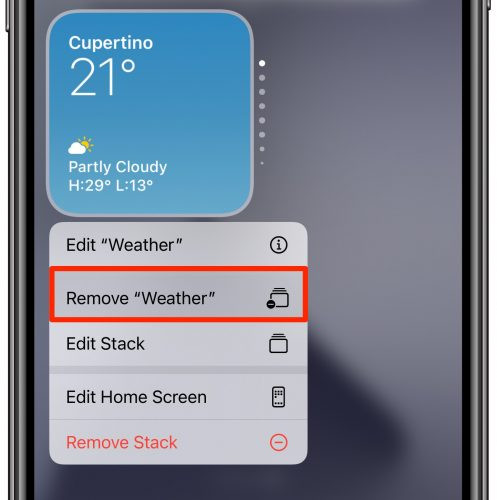
Cách quản lý widget khá đơn giản. Trên hầu hết các thiết bị Android, bạn chỉ cần chạm và giữ ngón tay vào tiện ích bạn muốn xóa trên màn hình chính. Sau đó, một biểu tượng thùng rác hoặc tùy chọn “Xóa” sẽ xuất hiện, cho phép bạn gỡ bỏ widget đó. Tương tự trên iPhone, đối với các widget trên màn hình “Hôm nay” (Today View), bạn có thể chạm giữ vào widget, chọn “Sửa tiện ích” (Edit Widget) hoặc “Xóa tiện ích” (Remove Widget).
Việc đơn giản hóa giao diện không chỉ dừng lại ở widget. Các hình nền động, gói biểu tượng phức tạp, hoặc các trình khởi chạy (launcher) của bên thứ ba với nhiều hiệu ứng chuyển động cũng có thể tiêu tốn tài nguyên đáng kể. Chuyển sang một hình nền tĩnh đơn giản, sử dụng bộ biểu tượng mặc định của hệ thống và tránh các launcher quá nặng nề có thể giúp giảm gánh nặng cho bộ xử lý và RAM, từ đó cải thiện đáng kể tốc độ phản hồi của điện thoại. Mục tiêu là tạo ra một giao diện gọn gàng, chức năng và tối thiểu hóa các yếu tố đồ họa không cần thiết để đạt được hiệu suất tối ưu.
 Widget trên màn hình chính có thể làm chậm điện thoại
IX. Tắt Hoạt Ảnh Giao Diện và Hiệu Ứng Hình Ảnh
Hoạt ảnh chuyển đổi giữa các màn hình, hiệu ứng mở/đóng ứng dụng và các hiệu ứng hình ảnh khác là những yếu tố góp phần tạo nên một trải nghiệm người dùng mượt mà và đẹp mắt. Tuy nhiên, đằng sau sự mượt mà đó là sự tiêu tốn tài nguyên đáng kể từ bộ xử lý và bộ nhớ đồ họa của điện thoại. Đặc biệt, trên những chiếc điện thoại thông minh lỗi thời hoặc không có cấu hình mạnh nhất, các hoạt ảnh này có thể làm quá tải hệ thống, dẫn đến tình trạng giật lag, chậm trễ khi điều hướng và giảm đáng kể hiệu suất tổng thể.
Việc tắt hoặc giảm thiểu các hoạt ảnh giao diện là một phương pháp hiệu quả để dọn dẹp rác điện thoại theo nghĩa giảm bớt gánh nặng xử lý không cần thiết. Khi tắt hoạt ảnh, các chuyển đổi sẽ diễn ra gần như tức thì, tạo cảm giác điện thoại nhanh hơn và phản hồi tốt hơn, ngay cả khi tốc độ xử lý thực tế không thay đổi.
Đối với iPhone:
Apple cung cấp các tùy chọn trợ năng giúp giảm bớt hiệu ứng thị giác. Bạn có thể thực hiện như sau:
- Vào
Cài đặt→Trợ năng. - Trong phần
Kích thước hiển thị & văn bản, bật công tắcGiảm độ trong suốt(Reduce Transparency). Điều này sẽ làm cho các yếu tố giao diện như thanh dock và trung tâm điều khiển bớt trong suốt hơn, giảm thiểu quá trình render đồ họa. - Trong phần
Chuyển động, kích hoạtGiảm chuyển động(Reduce Motion). Tính năng này sẽ thay thế các hiệu ứng chuyển động phức tạp bằng các hiệu ứng mờ dần đơn giản hơn, giúp giảm tải cho GPU.
Đối với thiết bị Android:
Android cung cấp một bộ tùy chọn nhà phát triển rất mạnh mẽ để kiểm soát các hoạt ảnh:
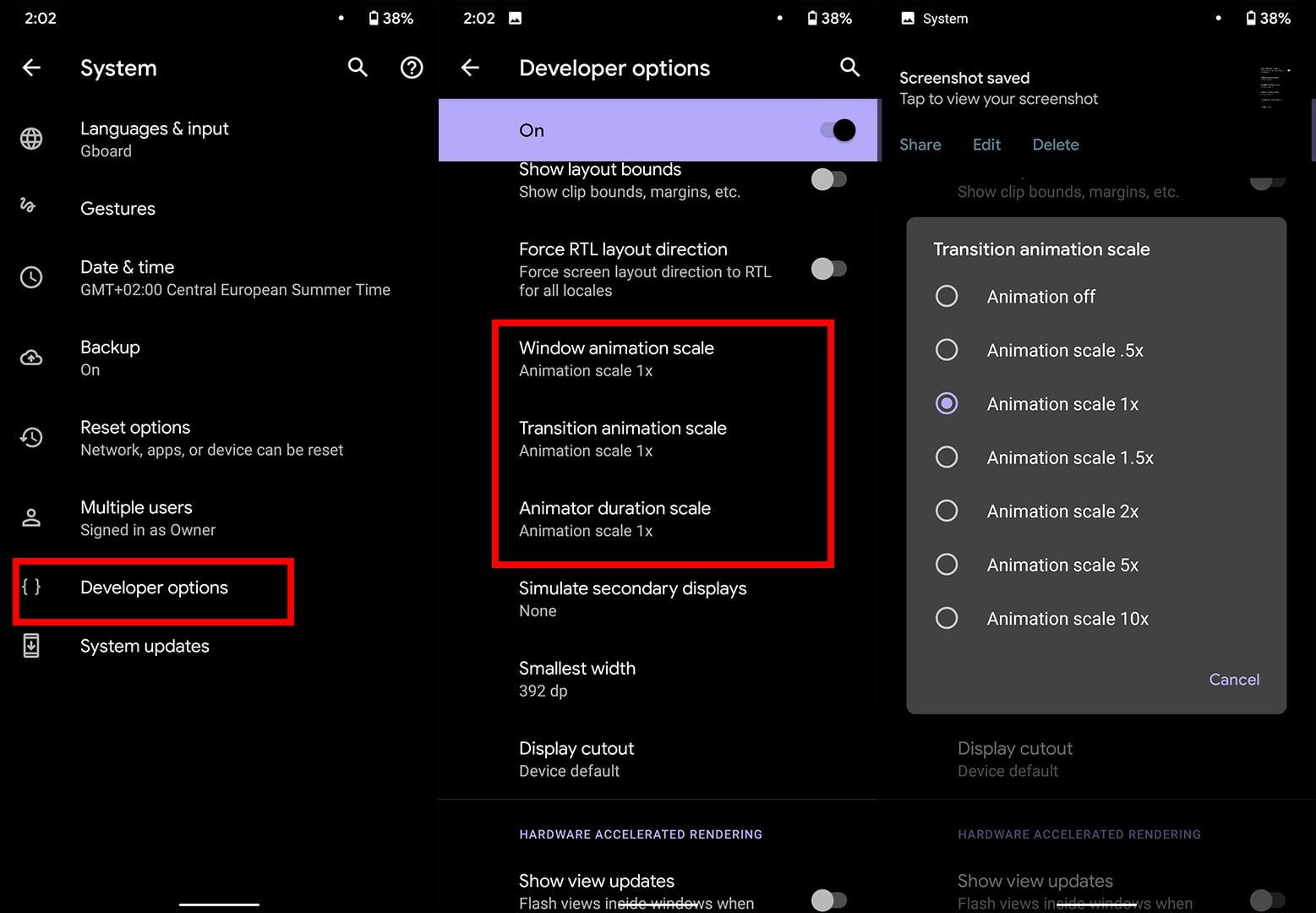
- Bật chế độ nhà phát triển: Đầu tiên, bạn cần kích hoạt chế độ nhà phát triển. Vào
Cài đặt→Giới thiệu về điện thoại→ tìmSố bản dựng(Build Number) và chạm liên tục vào đó khoảng 7-10 lần cho đến khi có thông báo “Bạn đã là nhà phát triển”. - Tắt hoạt ảnh: Sau khi bật, quay lại
Cài đặt→Hệ thống→Tùy chọn nhà phát triển(hoặc trực tiếp tìm trong cài đặt). Cuộn xuống phầnKết xuất(Drawing) hoặcHoạt ảnh(Animation). - Tại đây, bạn sẽ tìm thấy ba tùy chọn:
Tỷ lệ ảnh động cửa sổ(Window animation scale)Tỷ lệ ảnh động chuyển tiếp(Transition animation scale)Tỷ lệ thời lượng ảnh động(Animator duration scale)
Bạn nên đặt cả ba tùy chọn này vềTắt ảnh động(Animation off) hoặcTỷ lệ ảnh động 0.5xđể đạt được hiệu quả tối ưu. Việc tắt hoàn toàn sẽ mang lại cảm giác tốc độ nhanh nhất, trong khi 0.5x vẫn giữ một chút mượt mà nhưng giảm tải đáng kể.
Bằng cách tinh chỉnh các cài đặt này, bạn có thể biến một chiếc điện thoại đang ì ạch trở nên nhanh nhẹn và phản hồi tốt hơn, mang lại cảm giác như đang sử dụng một thiết bị mới, một bước tiến lớn trong việc tối ưu hiệu suất và trải nghiệm người dùng.
 Tắt hiệu ứng chuyển động để tăng tốc độ phản hồi của điện thoại
X. Khôi Phục Cài Đặt Gốc: Giải Pháp Cuối Cùng và Triệt Để
Khi tất cả các biện pháp dọn dẹp rác điện thoại khác đều không mang lại hiệu quả như mong đợi, hoặc khi điện thoại của bạn gặp phải các vấn đề nghiêm trọng như lỗi hệ thống lặp đi lặp lại, giật lag liên tục, hao pin bất thường do phần mềm, thì khôi phục cài đặt gốc (Factory Reset) là giải pháp cuối cùng và triệt để nhất. Phương pháp này đưa điện thoại về trạng thái như khi mới xuất xưởng, xóa sạch toàn bộ dữ liệu người dùng, ứng dụng đã cài đặt và các tệp rác tích lũy, bao gồm cả các thiết lập và cấu hình đã thay đổi.
Khi nào nên thực hiện khôi phục cài đặt gốc?
- Khi điện thoại quá chậm, giật lag ngay cả sau khi đã thử các biện pháp tối ưu hóa khác.
- Khi bán hoặc tặng điện thoại cho người khác để đảm bảo quyền riêng tư.
- Khi gặp các lỗi phần mềm nghiêm trọng mà không thể khắc phục bằng cách khác.
- Khi muốn “làm mới” hoàn toàn thiết bị.
Lưu ý cực kỳ quan trọng:
Khôi phục cài đặt gốc sẽ xóa TẤT CẢ nội dung trên điện thoại của bạn, bao gồm ảnh, video, danh bạ, tin nhắn, nhật ký cuộc gọi, tài khoản đăng nhập, ứng dụng và cài đặt cá nhân. Do đó, việc sao lưu dữ liệu là bước BẮT BUỘC trước khi thực hiện. Bạn có thể sao lưu lên đám mây (Google Drive, iCloud, Dropbox), hoặc sao chép vào máy tính, ổ cứng ngoài. Hãy kiểm tra kỹ lưỡng để đảm bảo rằng bạn đã sao lưu tất cả những gì quan trọng.
Cách thực hiện khôi phục cài đặt gốc:
Đối với iPhone:
- Vào
Cài đặt→Cài đặt chung. - Cuộn xuống và chọn
Chuyển hoặc đặt lại iPhone(Transfer or Reset iPhone). - Chọn
Xóa tất cả nội dung và cài đặt(Erase All Content and Settings). - Bạn sẽ được yêu cầu nhập mật khẩu iPhone hoặc ID Apple.
- Xác nhận hành động xóa. Quá trình này có thể mất vài phút.
Đối với điện thoại Android:
- Vào
Cài đặt→Hệ thống(hoặcQuản lý chungtùy nhà sản xuất). - Chọn
Tùy chọn đặt lại(Reset options) hoặcĐặt lại(Reset). - Chọn
Xóa tất cả dữ liệu (đặt lại cài đặt gốc)(Erase all data (factory reset)). - Bạn có thể được yêu cầu nhập mã PIN/mật khẩu khóa màn hình.
- Chọn
Xóa tất cả dữ liệu(Erase all data) và nhấn nútĐặt lại cài đặt điện thoại(Reset phone) để xác nhận. Quá trình này cũng sẽ mất một khoảng thời gian.
Sau khi quá trình hoàn tất, điện thoại của bạn sẽ khởi động lại như một thiết bị mới, yêu cầu bạn thiết lập từ đầu. Mặc dù đây là một biện pháp mạnh, nó thường là cách hiệu quả nhất để giải quyết các vấn đề hiệu suất dai dẳng và tối ưu hiệu suất điện thoại về trạng thái tốt nhất có thể.
 Khôi phục cài đặt gốc là giải pháp cuối cùng để làm sạch điện thoại
Việc duy trì hiệu suất tối ưu cho điện thoại thông minh đòi hỏi một sự kết hợp giữa các thói quen sử dụng thông minh và các biện pháp bảo trì định kỳ. Từ việc đơn giản như khởi động lại thiết bị thường xuyên, cập nhật phần mềm, quản lý bộ nhớ cache, đến các bước nâng cao như gỡ bỏ ứng dụng không cần thiết, tận dụng thẻ nhớ ngoài, và đặc biệt là kiểm soát các nội dung đa phương tiện, mỗi hành động đều góp phần đáng kể vào việc dọn dẹp rác điện thoại. Bằng cách áp dụng những hướng dẫn này một cách nhất quán, bạn không chỉ giải phóng dung lượng quý giá mà còn đảm bảo chiếc điện thoại của mình luôn hoạt động mượt mà, nhanh chóng và hiệu quả, tối ưu hóa trải nghiệm di động của bản thân.