Việc mất mát dữ liệu là một trong những nỗi lo thường trực của người dùng máy tính. Tình huống phổ biến nhất là khi bạn vô tình xóa nhầm các tệp tin quan trọng và chúng kết thúc trong Thùng Rác (Recycle Bin). Nhưng đừng quá lo lắng, trong hầu hết các trường hợp, bạn vẫn có thể cách lấy lại file trong thùng rác một cách dễ dàng. Bài viết này sẽ cung cấp một hướng dẫn toàn diện và chi tiết, giúp bạn khôi phục lại các tệp tin bị mất, từ những phương pháp đơn giản nhất cho đến việc sử dụng phần mềm chuyên dụng. Chúng tôi sẽ khám phá sâu về cơ chế hoạt động của thùng rác, các tình huống xóa file khác nhau và những biện pháp phòng ngừa hiệu quả. Hãy cùng tìm hiểu cách lấy lại file trong thùng rác để đảm bảo không một dữ liệu quan trọng nào bị thất lạc vĩnh viễn và bạn có thể tự tin quản lý file đã xóa trên ổ cứng của mình.
Thùng Rác (Recycle Bin) Hoạt Động Như Thế Nào?
Để hiểu rõ cách lấy lại file trong thùng rác, trước tiên chúng ta cần nắm bắt cơ chế hoạt động của tính năng này. Thùng Rác trên Windows (hoặc Trash trên macOS) không phải là nơi các tệp tin biến mất hoàn toàn ngay lập tức. Thay vào đó, nó hoạt động như một khu vực lưu trữ tạm thời cho các tệp đã bị xóa khỏi vị trí ban đầu của chúng. Khi bạn xóa một tệp bằng cách kéo thả vào biểu tượng Thùng Rác, nhấp chuột phải và chọn “Delete” hoặc nhấn phím Delete, tệp đó sẽ được chuyển vào đây.
Mục đích chính của Thùng Rác là cung cấp một “lưới an toàn” để người dùng có thể dễ dàng khôi phục các tệp tin vô tình bị xóa. Các tệp nằm trong Thùng Rác vẫn chiếm dung lượng trên ổ đĩa cứng của bạn. Chúng sẽ ở đó cho đến khi bạn quyết định “Dọn sạch Thùng Rác” (Empty Recycle Bin), hoặc khi dung lượng Thùng Rác đạt đến giới hạn được cài đặt và các tệp cũ hơn sẽ tự động bị xóa để nhường chỗ cho các tệp mới.
Kích thước của Thùng Rác có thể được cấu hình, thường mặc định là một phần trăm nhất định của tổng dung lượng ổ đĩa. Khi bạn xóa một tệp lớn hơn kích thước còn lại của Thùng Rác, hệ thống thường sẽ cảnh báo rằng tệp đó sẽ bị xóa vĩnh viễn mà không đi qua Thùng Rác. Điều này nhấn mạnh tầm quan trọng của việc hiểu rõ cách thức Thùng Rác hoạt động để tránh mất mát dữ liệu không mong muốn.
Các Tình Huống Xóa File Phổ Biến và Cơ Hội Khôi Phục
Khả năng lấy lại file trong thùng rác phụ thuộc rất nhiều vào cách mà tệp đó đã bị xóa. Có một số tình huống xóa file phổ biến mà người dùng thường gặp phải, mỗi tình huống sẽ có mức độ khó khăn và khả năng khôi phục khác nhau.
1. Xóa File Bằng Cách Kéo Thả Hoặc Delete Thông Thường
Đây là trường hợp phổ biến nhất và dễ dàng khôi phục nhất. Khi bạn chọn một hoặc nhiều tệp, sau đó kéo chúng vào biểu tượng Thùng Rác trên màn hình nền, nhấp chuột phải và chọn “Delete”, hoặc đơn giản là chọn tệp và nhấn phím Delete, các tệp này sẽ được chuyển vào Thùng Rác. Trong tình huống này, việc khôi phục thường rất đơn giản và có thể thực hiện trực tiếp từ giao diện Thùng Rác. Các tệp này vẫn giữ nguyên thông tin và cấu trúc, chỉ thay đổi vị trí lưu trữ logic.
2. Xóa File Vĩnh Viễn Bằng Shift + Delete
Khi bạn chọn tệp và nhấn tổ hợp phím Shift + Delete, hệ thống sẽ đưa ra một cảnh báo rằng tệp sẽ bị xóa vĩnh viễn và không được chuyển vào Thùng Rác. Đây là một hành động xóa bỏ bỏ qua Thùng Rác, có nghĩa là các tệp không còn nằm trong khu vực lưu trữ tạm thời đó nữa. Trong trường hợp này, việc khôi phục trở nên phức tạp hơn và thường yêu cầu sử dụng phần mềm khôi phục dữ liệu chuyên dụng. Các tệp này không thực sự bị xóa khỏi ổ đĩa ngay lập tức, mà chỉ là hệ thống đánh dấu không gian mà chúng chiếm dụng là “có sẵn” để ghi đè.
3. Dọn Sạch Thùng Rác (Empty Recycle Bin)
Đây là hành động xóa vĩnh viễn tất cả các tệp có trong Thùng Rác. Khi bạn nhấp chuột phải vào biểu tượng Thùng Rác và chọn “Empty Recycle Bin”, hoặc chọn tùy chọn tương tự trong cửa sổ Thùng Rác, toàn bộ nội dung bên trong sẽ bị loại bỏ. Tương tự như Shift + Delete, các tệp này không còn nằm trong Thùng Rác và việc khôi phục đòi hỏi phần mềm chuyên biệt. Khả năng phục hồi phụ thuộc vào việc dữ liệu đã bị ghi đè hay chưa.
4. Xóa File Từ USB, Thẻ Nhớ, Ổ Cứng Di Động Hoặc Ổ Đĩa Mạng
Khi bạn xóa một tệp từ các thiết bị lưu trữ ngoại vi như USB, thẻ nhớ, ổ cứng di động, hoặc từ các ổ đĩa mạng được ánh xạ, các tệp này thường sẽ không đi vào Thùng Rác của máy tính hiện tại. Thay vào đó, chúng thường bị xóa vĩnh viễn ngay lập tức. Lý do là Thùng Rác được thiết kế để quản lý các tệp trên ổ đĩa cục bộ. Đối với các thiết bị này, bạn sẽ cần sử dụng phần mềm khôi phục dữ liệu chuyên dụng để cố gắng phục hồi tập tin bị mất.
5. Xóa File Từ Các Ứng Dụng Đám Mây (Cloud Storage)
Các dịch vụ lưu trữ đám mây như OneDrive, Google Drive, Dropbox cũng có cơ chế “thùng rác” hoặc “mục đã xóa” riêng của chúng. Khi bạn xóa một tệp từ thư mục được đồng bộ hóa, tệp đó thường được chuyển vào thùng rác của dịch vụ đám mây đó, không phải thùng rác của hệ điều hành. Ví dụ, tệp bị xóa khỏi OneDrive sẽ vào Thùng Rác của OneDrive, từ đó bạn có thể khôi phục dễ dàng trong một khoảng thời gian nhất định (thường là 30 ngày) trước khi chúng bị xóa vĩnh viễn.
Hiểu rõ các tình huống này sẽ giúp bạn lựa chọn phương pháp khôi phục phù hợp và tăng cơ hội khôi phục dữ liệu thành công.
Phương Pháp 1: Lấy Lại File Trực Tiếp Từ Thùng Rác (Khi File Vẫn Còn)
Đây là phương pháp đơn giản nhất và hiệu quả nhất khi bạn chỉ mới xóa file bằng cách thông thường và chưa “Empty Recycle Bin”.
Bước 1: Mở Thùng Rác (Recycle Bin)
- Tìm biểu tượng “Recycle Bin” (Thùng Rác) trên màn hình máy tính của bạn. Nó thường nằm ở góc trên bên trái hoặc một vị trí dễ thấy khác.
- Nhấp đúp vào biểu tượng đó để mở cửa sổ Thùng Rác.
Bước 2: Tìm và Chọn File Cần Khôi Phục
- Trong cửa sổ Thùng Rác, bạn sẽ thấy danh sách tất cả các tệp tin và thư mục đã bị xóa và đang chờ xử lý.
- Bạn có thể sắp xếp danh sách theo Tên (Name), Ngày xóa (Date Deleted), Kích thước (Size) hoặc Loại (Type) để dễ dàng tìm kiếm.
- Sử dụng thanh tìm kiếm ở góc trên bên phải nếu bạn nhớ tên hoặc một phần tên của tệp.
- Khi tìm thấy tệp hoặc thư mục cần khôi phục, hãy chọn nó. Bạn có thể chọn nhiều tệp bằng cách giữ phím
Ctrlvà nhấp vào từng tệp, hoặc giữ phímShiftđể chọn một dãy tệp.
Bước 3: Khôi Phục File
- Sau khi đã chọn các tệp cần khôi phục, có hai cách để thực hiện:
- Cách 1: Nhấp chuột phải vào một trong các tệp đã chọn, sau đó chọn “Restore” (Khôi phục) từ menu ngữ cảnh.
- Cách 2: Nhấp vào tùy chọn “Restore the selected items” (Khôi phục các mục đã chọn) trên thanh công cụ ở phía trên cửa sổ Thùng Rác.
- Hệ thống sẽ tự động di chuyển các tệp đã chọn về vị trí ban đầu của chúng trước khi bị xóa. Ví dụ, nếu bạn xóa một tệp từ thư mục “Tài liệu”, nó sẽ trở lại thư mục “Tài liệu” sau khi khôi phục.
Bước 4: Kiểm Tra Lại Vị Trí Gốc
- Sau khi quá trình khôi phục hoàn tất, hãy điều hướng đến thư mục gốc mà tệp tin của bạn đã từng ở đó để xác nhận rằng chúng đã được khôi phục thành công.
Phương pháp này là “cấp cứu” đầu tiên và đơn giản nhất khi bạn cần lấy lại file trong thùng rác. Nó không yêu cầu bất kỳ công cụ hay kỹ năng đặc biệt nào.
Phương Pháp 2: Khôi Phục File Từ Bản Sao Lưu (Backup)
Bản sao lưu dữ liệu là “phao cứu sinh” quan trọng nhất khi bạn cần lấy lại file đã xóa trong thùng rác hoặc thậm chí là đã bị xóa vĩnh viễn. Nếu bạn có thói quen sao lưu thường xuyên, việc khôi phục dữ liệu sẽ trở nên cực kỳ đơn giản và đáng tin cậy.
1. Sử Dụng Lịch Sử Tệp (File History) Trên Windows
File History là một tính năng sao lưu tích hợp sẵn trong Windows 10 và 11, cho phép bạn sao lưu các phiên bản khác nhau của tệp tin.
Cách thiết lập và sử dụng File History:
-
Thiết lập:
- Vào
Settings(Cài đặt) >Update & Security(Cập nhật & Bảo mật) >Backup(Sao lưu) trên Windows 10, hoặcSettings>System(Hệ thống) >Storage(Lưu trữ) >Advanced storage settings(Cài đặt lưu trữ nâng cao) >Backup options(Tùy chọn sao lưu) >Go to Backup and Restore (Windows 7)trên Windows 11. - Bật “Automatically back up my files” (Tự động sao lưu tệp của tôi) và chọn một ổ đĩa ngoài hoặc vị trí mạng để lưu bản sao lưu.
- Windows sẽ tự động sao lưu các tệp trong thư mục người dùng của bạn (Documents, Pictures, Videos, Desktop, v.v.).
- Vào
-
Khôi phục:
- Mở File Explorer và điều hướng đến thư mục chứa tệp bạn muốn khôi phục.
- Nhấp chuột phải vào thư mục đó và chọn “Restore previous versions” (Khôi phục các phiên bản trước đó).
- Một cửa sổ sẽ hiển thị các phiên bản trước đó của thư mục hoặc tệp. Chọn phiên bản mà bạn muốn khôi phục và nhấp vào “Restore”.
2. Sử Dụng Sao Lưu và Khôi Phục (Backup and Restore – Windows 7)
Mặc dù có tên Windows 7, tính năng này vẫn có mặt trên Windows 10 và 11, cho phép bạn tạo ảnh đĩa hệ thống hoặc sao lưu các tệp cụ thể.
-
Thiết lập:
- Tìm kiếm “Backup and Restore (Windows 7)” trong Start Menu.
- Chọn “Set up backup” (Thiết lập sao lưu) và làm theo hướng dẫn để chọn ổ đĩa sao lưu và các tệp/thư mục cần sao lưu.
-
Khôi phục:
- Mở “Backup and Restore (Windows 7)”.
- Chọn “Restore my files” (Khôi phục tệp của tôi) và làm theo hướng dẫn để chọn bản sao lưu và các tệp cần khôi phục.
3. Khôi Phục Từ Các Dịch Vụ Lưu Trữ Đám Mây
Nếu bạn sử dụng các dịch vụ như Google Drive, OneDrive, hoặc Dropbox, các tệp đã xóa thường sẽ được giữ trong “thùng rác” hoặc “mục đã xóa” của dịch vụ đó trong một khoảng thời gian nhất định (ví dụ: 30 ngày) trước khi bị xóa vĩnh viễn.
- Cách khôi phục:
- Đăng nhập vào tài khoản dịch vụ đám mây của bạn thông qua trình duyệt web.
- Tìm mục “Trash”, “Bin”, “Recycle Bin”, hoặc “Deleted items”.
- Chọn các tệp bạn muốn khôi phục và nhấp vào tùy chọn “Restore”.
Việc sao lưu định kỳ là một thói quen tốt giúp bạn tránh được rất nhiều rắc rối khi cần lấy lại file trong thùng rác hoặc các trường hợp mất dữ liệu nghiêm trọng hơn.
Phương Pháp 3: Sử Dụng Phần Mềm Khôi Phục Dữ Liệu Chuyên Dụng
Khi các file đã bị xóa vĩnh viễn (Shift + Delete, Empty Recycle Bin) hoặc mất từ các thiết bị ngoại vi, phần mềm khôi phục dữ liệu là giải pháp khả thi nhất để cách lấy lại file trong thùng rác. Những phần mềm này hoạt động bằng cách quét sâu vào ổ đĩa để tìm kiếm các dấu vết của dữ liệu đã bị xóa trước khi chúng bị ghi đè.
Nguyên lý hoạt động của phần mềm khôi phục dữ liệu
Khi bạn xóa một tệp tin (thậm chí là xóa vĩnh viễn), dữ liệu thực tế của tệp đó trên ổ đĩa cứng không biến mất ngay lập tức. Thay vào đó, hệ điều hành chỉ đánh dấu không gian mà tệp đó chiếm dụng là “có sẵn” để ghi đè bởi dữ liệu mới. Con trỏ đến vị trí của tệp trong hệ thống tệp tin (như FAT32, NTFS) bị loại bỏ. Phần mềm khôi phục dữ liệu sẽ quét từng sector của ổ đĩa, tìm kiếm các phần dữ liệu chưa bị ghi đè và cố gắng xây dựng lại cấu trúc tệp tin từ những mảnh rời rạc đó.
Giới thiệu phần mềm Disk Drill
Disk Drill là một trong những phần mềm khôi phục dữ liệu miễn phí và trả phí phổ biến, được đánh giá cao về khả năng khôi phục nhiều loại tệp tin khác nhau từ nhiều loại thiết bị lưu trữ. Nó nổi bật với giao diện thân thiện, dễ sử dụng và hiệu quả cao trong việc tìm kiếm dữ liệu đã bị xóa hoặc bị mất. Disk Drill hỗ trợ khôi phục dữ liệu từ ổ cứng HDD, SSD, USB, thẻ nhớ, và nhiều thiết bị khác.
Lợi ích của việc khôi phục dữ liệu bằng phần mềm Disk Drill:
- Khôi phục dữ liệu nhanh chóng: Thuật toán quét mạnh mẽ giúp tìm kiếm tệp hiệu quả.
- Tiết kiệm thời gian: Giao diện trực quan giúp người dùng thực hiện thao tác nhanh gọn.
- Thao tác đơn giản: Dễ dàng sử dụng ngay cả với người không chuyên về kỹ thuật.
- Hạn chế mất mát thông tin quan trọng: Tăng cơ hội phục hồi tập tin nguyên vẹn.
- Hoàn toàn miễn phí và an toàn khi sử dụng (bản dùng thử): Cung cấp khả năng khôi phục một lượng dữ liệu nhất định miễn phí, đảm bảo an toàn cho dữ liệu hiện có.
Các bước sử dụng Disk Drill để lấy lại file trong thùng rác (đã xóa vĩnh viễn)
Sau khi đã hiểu rõ nguyên lý và lợi ích, chúng ta sẽ đi sâu vào cách lấy lại file trong thùng rác bằng phần mềm Disk Drill qua các bước chi tiết sau:
Bước 1: Tải và Cài đặt Phần mềm Disk Drill
- Quan trọng: Tuyệt đối không cài đặt Disk Drill lên chính ổ đĩa mà bạn muốn khôi phục dữ liệu. Việc này có thể ghi đè lên các tệp đã xóa và làm giảm đáng kể khả năng khôi phục thành công. Nếu bạn muốn khôi phục từ ổ C (ổ hệ thống), hãy cài đặt Disk Drill lên một ổ đĩa khác (ví dụ: ổ D, E) hoặc một USB có khả năng khởi động.
- Truy cập trang web chính thức của Disk Drill để tải phiên bản mới nhất.
- Sau khi tải hoàn tất, hãy nhấp đúp vào file cài đặt (.exe) để tiến hành cài đặt phần mềm.
- Chọn ngôn ngữ và chấp nhận các điều khoản.
- Chọn đường dẫn cài đặt, đảm bảo nó không phải là ổ đĩa chứa dữ liệu bị mất.
- Hoàn tất quá trình cài đặt theo hướng dẫn.
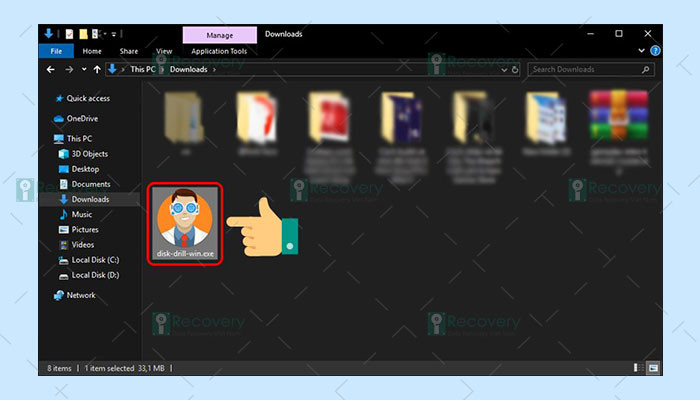 Tải và cài đặt phần mềm Disk Drill để bắt đầu quá trình khôi phục file trong thùng rác
Bước 2: Khởi động Phần mềm và Chọn Ổ Đĩa Cần Quét
- Sau khi cài đặt xong, khởi động phần mềm Disk Drill.
- Tại giao diện chính, bạn sẽ thấy danh sách các ổ đĩa và phân vùng có trên máy tính của mình.
- Chọn ổ đĩa mà tệp tin của bạn đã bị xóa khỏi đó. Ví dụ, nếu tệp bị xóa từ ổ C, hãy chọn ổ C. Nếu từ USB, hãy đảm bảo USB đã được kết nối và chọn nó.
- Sau khi chọn ổ đĩa, bấm nút “Search for lost data” (Tìm kiếm dữ liệu bị mất) để bắt đầu quá trình quét.
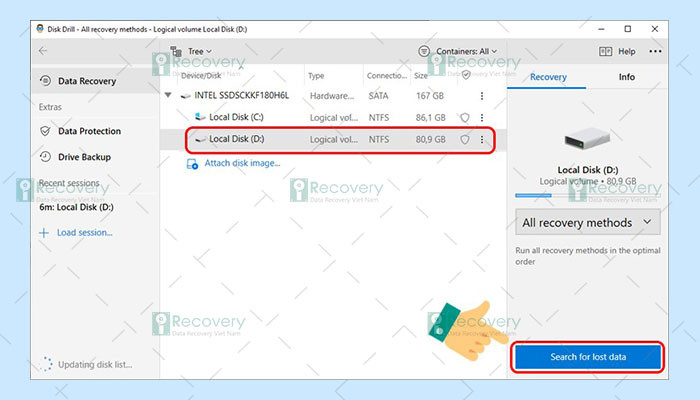 Chọn ổ đĩa cần khôi phục file trong Disk Drill và bắt đầu quét tìm dữ liệu đã mất
Bước 3: Chờ Quá Trình Quét Hoàn Tất và Xem Trước File
- Disk Drill sẽ bắt đầu quét sâu vào ổ đĩa. Quá trình này có thể mất một khoảng thời gian đáng kể, tùy thuộc vào kích thước của ổ đĩa và tốc độ của nó. Bạn có thể tạm dừng hoặc tiếp tục quét bất cứ lúc nào.
- Trong quá trình quét, Disk Drill sẽ hiển thị các tệp tin đã tìm thấy. Bạn có thể lọc kết quả theo loại tệp (ảnh, video, tài liệu, âm thanh, v.v.) hoặc theo đường dẫn.
- Quan trọng: Bạn có thể xem trước (preview) một số loại tệp (như ảnh, tài liệu văn bản nhỏ) để đảm bảo đó chính xác là tệp bạn cần khôi phục và kiểm tra tính nguyên vẹn của nó.
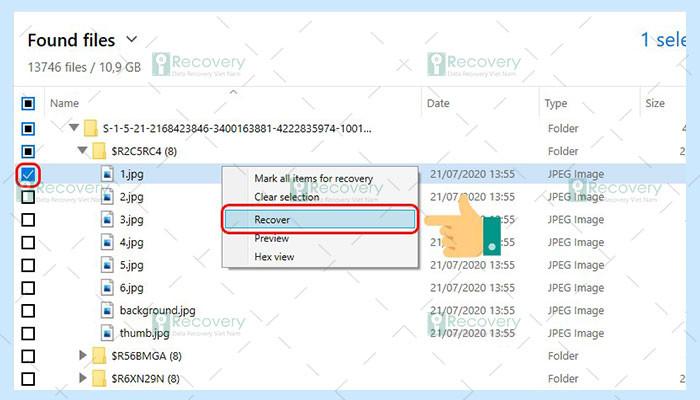 Sau khi quét xong, chọn file cần khôi phục từ danh sách hiển thị trong Disk Drill
Bước 4: Chọn File Cần Khôi Phục và Thực Hiện Khôi Phục
- Sau khi quá trình quét hoàn tất, hoặc khi bạn đã tìm thấy tệp mình cần, hãy chọn (đánh dấu vào ô vuông bên cạnh) các tệp mà bạn muốn khôi phục.
- Nhấp chuột phải vào tệp đã chọn và chọn “Recover” (Khôi phục), hoặc nhấp vào nút “Recover” ở góc dưới bên phải của giao diện.
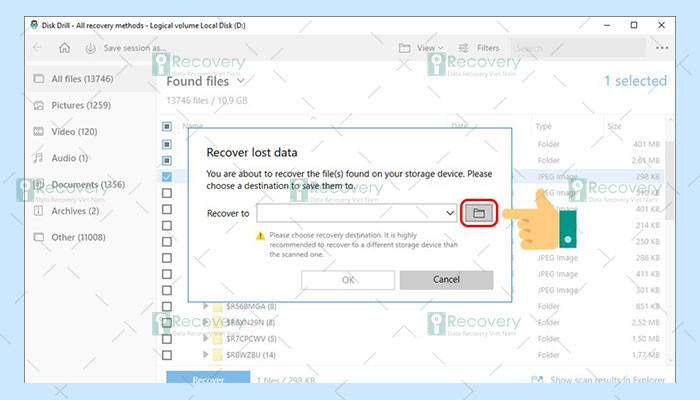 Xác nhận và nhấn biểu tượng tập tin để chọn vị trí lưu file khôi phục
Bước 5: Chọn Vị Trí Lưu Trữ File Đã Khôi Phục
- Một cửa sổ sẽ hiện ra yêu cầu bạn chọn vị trí để lưu các tệp tin đã khôi phục.
- Rất quan trọng: Tuyệt đối không lưu các tệp đã khôi phục trở lại chính ổ đĩa mà bạn đang khôi phục dữ liệu từ đó. Việc này có thể ghi đè lên các tệp khác chưa được khôi phục và làm mất chúng vĩnh viễn.
- Chọn một ổ đĩa khác (ví dụ: ổ USB, ổ đĩa ngoài, hoặc một phân vùng khác trên máy tính) để lưu trữ các tệp đã khôi phục.
- Bấm “OK” hoặc “Recover” để bắt đầu quá trình lưu.
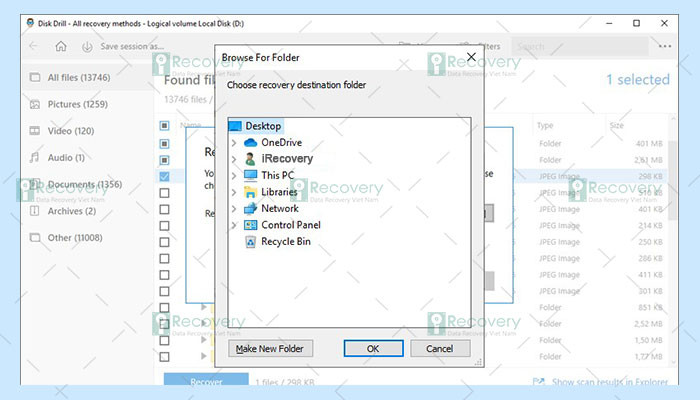 Chọn vị trí lưu trữ an toàn cho file đã khôi phục bằng Disk Drill
Bước 6: Kiểm Tra File Đã Khôi Phục
- Phần mềm sẽ thông báo khi quá trình khôi phục hoàn tất.
- Bạn có thể vào thư mục đã chọn ở bước trên để kiểm tra lại các tệp đã được khôi phục thành công hay chưa. Đảm bảo rằng chúng có thể mở và sử dụng bình thường.
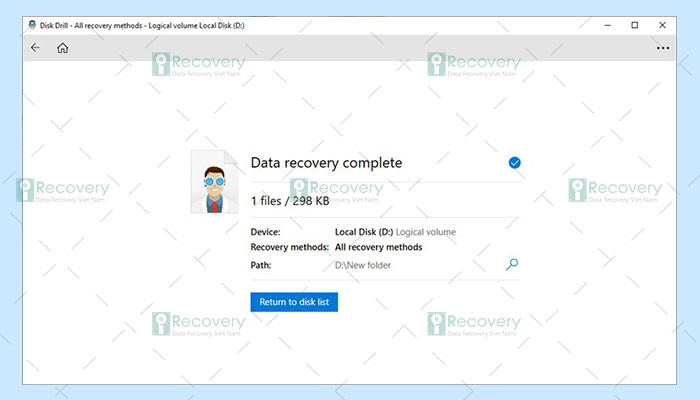 Thông báo file đã được phục hồi hoàn tất, bạn có thể kiểm tra lại
Với Disk Drill, bạn có thể thử khôi phục miễn phí một lượng dữ liệu nhất định. Nếu cần khôi phục nhiều hơn hoặc các tính năng nâng cao, bạn có thể nâng cấp lên phiên bản Pro. Đây là một công cụ mạnh mẽ giúp bạn lấy lại file trong thùng rác ngay cả khi tưởng chừng đã mất vĩnh viễn.
Các Phần Mềm Khôi Phục Dữ Liệu Khác
Ngoài Disk Drill, có nhiều phần mềm khôi phục dữ liệu khác cũng rất hiệu quả mà bạn có thể cân nhắc sử dụng. Mỗi phần mềm có những ưu điểm riêng về giao diện, tính năng và khả năng khôi phục.
1. Recuva
- Ưu điểm: Miễn phí hoàn toàn (phiên bản cơ bản), dễ sử dụng, giao diện đơn giản, tốc độ quét nhanh.
- Hạn chế: Khả năng khôi phục đôi khi không mạnh bằng các phần mềm trả phí.
- Phù hợp với: Người dùng cơ bản, các trường hợp xóa file đơn giản từ ổ cứng, USB, thẻ nhớ.
2. EaseUS Data Recovery Wizard
- Ưu điểm: Khả năng khôi phục rất mạnh mẽ, hỗ trợ nhiều loại tệp và tình huống mất dữ liệu (xóa, format, phân vùng hỏng), giao diện người dùng trực quan. Cung cấp phiên bản miễn phí với giới hạn dung lượng khôi phục.
- Hạn chế: Phiên bản đầy đủ có giá thành cao.
- Phù hợp với: Các trường hợp mất dữ liệu nghiêm trọng hơn, cần khôi phục số lượng lớn tệp.
3. Wondershare Recoverit
- Ưu điểm: Giao diện hiện đại, dễ sử dụng, hỗ trợ khôi phục từ nhiều loại thiết bị và tình huống, bao gồm cả khôi phục video bị hỏng và khôi phục từ máy tính bị crash.
- Hạn chế: Phiên bản miễn phí chỉ cho phép khôi phục một lượng dữ liệu nhỏ.
- Phù hợp với: Người dùng muốn một giải pháp toàn diện với giao diện đẹp mắt.
4. R-Studio
- Ưu điểm: Phần mềm chuyên nghiệp, mạnh mẽ với khả năng khôi phục dữ liệu vượt trội, hỗ trợ các hệ thống tệp tin phức tạp và RAID. Cung cấp các công cụ nâng cao cho phục hồi dữ liệu phức tạp.
- Hạn chế: Giao diện phức tạp hơn, đòi hỏi kiến thức kỹ thuật nhất định, giá thành cao.
- Phù hợp với: Chuyên gia phục hồi dữ liệu hoặc người dùng có kiến thức kỹ thuật cao, các trường hợp mất dữ liệu cực kỳ phức tạp.
Khi lựa chọn phần mềm, hãy xem xét tình huống mất dữ liệu của bạn, ngân sách và mức độ quen thuộc với công nghệ. Hãy luôn nhớ nguyên tắc vàng: không cài đặt phần mềm khôi phục lên ổ đĩa chứa dữ liệu bị mất và luôn lưu tệp đã khôi phục sang một ổ đĩa khác.
Các Yếu Tố Ảnh Hưởng Đến Khả Năng Khôi Phục Dữ Liệu
Việc lấy lại file trong thùng rác hay từ các tình huống xóa vĩnh viễn không phải lúc nào cũng đảm bảo 100% thành công. Có một số yếu tố then chốt ảnh hưởng đến tỷ lệ thành công của quá trình khôi phục:
1. Thời Gian Kể Từ Khi Xóa File
Đây là yếu tố quan trọng nhất. Ngay sau khi một tệp bị xóa (ngay cả khi xóa vĩnh viễn), dữ liệu của nó không thực sự bị xóa khỏi ổ đĩa. Chỉ có con trỏ đến vị trí của nó trong hệ thống tệp tin bị loại bỏ, và không gian mà nó chiếm được đánh dấu là “trống” để ghi đè.
- Nếu bạn hành động ngay lập tức: Khả năng khôi phục là rất cao, bởi vì ít có khả năng dữ liệu đã bị ghi đè.
- Nếu bạn trì hoãn: Mỗi lần bạn sử dụng máy tính, cài đặt phần mềm, tải xuống tệp mới, hoặc tạo dữ liệu mới, có nguy cơ cao dữ liệu mới sẽ ghi đè lên không gian mà tệp đã xóa chiếm giữ. Khi dữ liệu bị ghi đè, khả năng khôi phục tệp nguyên vẹn sẽ giảm đi đáng kể hoặc không thể.
2. Mức Độ Sử Dụng Ổ Đĩa Sau Khi Xóa
Ngay cả khi bạn xóa tệp đã lâu, nếu ổ đĩa đó ít được sử dụng hoặc được sử dụng chỉ để đọc dữ liệu, khả năng khôi phục vẫn có thể cao. Ngược lại, nếu ổ đĩa được sử dụng tích cực để ghi dữ liệu (ví dụ: ổ đĩa hệ thống C: thường xuyên có dữ liệu tạm, bản cập nhật, cài đặt mới được ghi), thì nguy cơ bị ghi đè là rất lớn.
3. Loại Ổ Đĩa (HDD so với SSD)
- Ổ đĩa HDD (Hard Disk Drive): Các tệp đã xóa trên HDD thường dễ khôi phục hơn vì dữ liệu vật lý vẫn còn đó cho đến khi bị ghi đè.
- Ổ đĩa SSD (Solid State Drive): Khôi phục dữ liệu từ SSD phức tạp hơn nhiều do tính năng TRIM. Tính năng TRIM cho phép hệ điều hành thông báo cho SSD biết các khối dữ liệu nào không còn được sử dụng và có thể bị xóa vĩnh viễn nội bộ để chuẩn bị cho các hoạt động ghi mới. Điều này làm cho việc khôi phục dữ liệu đã xóa trên SSD trở nên cực kỳ khó khăn hoặc không thể, đặc biệt là sau một khoảng thời gian ngắn.
4. Kiểu Xóa File
- Xóa vào Thùng Rác: Dễ khôi phục nhất.
- Shift + Delete hoặc Empty Recycle Bin: Khó hơn, cần phần mềm, nhưng vẫn có khả năng cao nếu hành động nhanh.
- Format ổ đĩa: Khôi phục khó hơn nhiều, đặc biệt nếu là format cấp thấp hoặc ghi đè nhiều lần.
- Xóa phân vùng: Rất khó khôi phục, thường cần chuyên gia.
5. Tình Trạng Vật Lý Của Ổ Đĩa
Nếu ổ đĩa bị hỏng vật lý (va đập, nước vào, lỗi cơ học), thì việc khôi phục dữ liệu bằng phần mềm sẽ không hiệu quả. Trong những trường hợp này, bạn sẽ cần đến các dịch vụ khôi phục dữ liệu chuyên nghiệp với thiết bị và phòng sạch đặc biệt.
Để tối đa hóa cơ hội khôi phục dữ liệu, điều quan trọng nhất là ngừng sử dụng ổ đĩa ngay lập tức sau khi phát hiện dữ liệu bị mất và thực hiện các bước khôi phục càng sớm càng tốt.
Các Biện Pháp Phòng Ngừa Mất Dữ Liệu
Phòng bệnh hơn chữa bệnh. Thay vì phải tìm cách lấy lại file trong thùng rác sau khi mất, việc chủ động áp dụng các biện pháp phòng ngừa sẽ giúp bạn bảo vệ dữ liệu một cách tối ưu.
1. Sao Lưu Dữ Liệu Thường Xuyên
Đây là biện pháp quan trọng nhất và hiệu quả nhất. Có nhiều cách để sao lưu dữ liệu:
- Sao lưu cục bộ: Sử dụng ổ cứng ngoài, USB để sao chép các tệp tin quan trọng.
- Sao lưu đám mây: Sử dụng các dịch vụ như Google Drive, OneDrive, Dropbox, iCloud để đồng bộ và lưu trữ dữ liệu trực tuyến. Điều này không chỉ giúp bảo vệ dữ liệu khỏi hỏng hóc thiết bị mà còn cho phép truy cập từ mọi nơi.
- Sử dụng phần mềm sao lưu tự động: Windows có File History, hoặc bạn có thể dùng các phần mềm bên thứ ba để thiết lập lịch sao lưu tự động hàng ngày/tuần.
- Tạo ảnh đĩa hệ thống: Đối với toàn bộ hệ điều hành và dữ liệu, đây là cách khôi phục nhanh chóng khi hệ thống gặp sự cố nghiêm trọng.
2. Hiểu Rõ Các Loại Xóa File
Như đã thảo luận, việc xóa file bằng Shift + Delete hoặc “Empty Recycle Bin” sẽ xóa vĩnh viễn tệp tin khỏi Thùng Rác. Hãy cẩn trọng khi sử dụng các tùy chọn này và chỉ thực hiện khi bạn chắc chắn rằng mình không cần các tệp đó nữa. Luôn luôn kiểm tra kỹ trước khi xóa.
3. Thiết Lập Dung Lượng Thùng Rác Hợp Lý
Bạn có thể cấu hình kích thước tối đa của Thùng Rác. Nhấp chuột phải vào biểu tượng Thùng Rác, chọn “Properties” (Thuộc tính). Tại đây, bạn có thể đặt kích thước tùy chỉnh cho mỗi ổ đĩa. Đảm bảo dung lượng này đủ lớn để chứa các tệp quan trọng mà bạn có thể vô tình xóa. Nếu bạn chọn “Don’t move files to the Recycle Bin. Remove files immediately when deleted” (Không chuyển tệp vào Thùng Rác. Xóa tệp ngay lập tức khi xóa), hãy thay đổi cài đặt này để có một lưới an toàn.
4. Sử Dụng Phần Mềm Diệt Virus và Bảo Mật
Virus, mã độc và các mối đe dọa an ninh mạng có thể gây hỏng hóc, mã hóa hoặc xóa mất dữ liệu của bạn. Sử dụng phần mềm diệt virus đáng tin cậy và cập nhật thường xuyên là điều cần thiết để bảo vệ hệ thống và dữ liệu của bạn khỏi các mối đe dọa này.
5. Cẩn Thận Với Các Thao Tác Ổ Đĩa
- Format: Khi format ổ đĩa, hãy chắc chắn bạn đã sao lưu tất cả dữ liệu quan trọng.
- Phân vùng: Thao tác phân vùng (tạo, xóa, thay đổi kích thước) có thể dẫn đến mất dữ liệu nếu không cẩn thận.
- Kiểm tra ổ đĩa định kỳ: Sử dụng các công cụ như
chkdsktrên Windows để kiểm tra và sửa lỗi hệ thống tệp tin có thể giúp ngăn ngừa mất dữ liệu.
6. Rút Thiết Bị Ngoại Vi An Toàn
Luôn “Eject” (Ngắt kết nối) hoặc “Safely Remove Hardware” (Tháo thiết bị an toàn) các USB, ổ cứng di động trước khi rút ra khỏi máy tính để tránh làm hỏng hệ thống tệp tin và mất dữ liệu.
Bằng cách tuân thủ các biện pháp phòng ngừa này, bạn sẽ giảm thiểu đáng kể nguy cơ mất dữ liệu và không còn phải lo lắng về việc lấy lại file trong thùng rác hay bất kỳ tình huống mất mát nào khác. Điều này giúp bảo vệ thông tin cá nhân và công việc của bạn một cách hiệu quả. Đừng quên truy cập tiengnoituoitre.com để cập nhật thêm những kiến thức công nghệ hữu ích.
Khi Nào Cần Dịch Vụ Khôi Phục Dữ Liệu Chuyên Nghiệp?
Mặc dù có nhiều phương pháp và phần mềm giúp bạn tự lấy lại file trong thùng rác hoặc các tình huống xóa vĩnh viễn, nhưng có những trường hợp mà bạn cần tìm đến các dịch vụ khôi phục dữ liệu chuyên nghiệp. Việc cố gắng tự khôi phục trong những tình huống này có thể làm tình hình tồi tệ hơn.
Bạn nên cân nhắc dịch vụ chuyên nghiệp khi:
1. Ổ Đĩa Bị Hỏng Vật Lý
Đây là tình huống rõ ràng nhất. Nếu ổ cứng của bạn phát ra tiếng ồn lạ (tiếng lạch cạch, tiếng cào xước), không quay, bị rơi, bị nước vào, hoặc gặp các hư hỏng vật lý rõ ràng khác, thì việc sử dụng phần mềm khôi phục sẽ không có tác dụng. Các chuyên gia có trang thiết bị đặc biệt (ví dụ: phòng sạch, dụng cụ mở ổ đĩa) để xử lý các vấn đề vật lý mà không làm hỏng thêm ổ đĩa.
2. Dữ Liệu Bị Mất Do Lỗi Hệ Thống Tệp Tin Nghiêm Trọng
Nếu ổ đĩa bị hỏng phân vùng, không thể truy cập, hoặc hệ thống tệp tin bị lỗi nghiêm trọng đến mức phần mềm thông thường không thể nhận dạng hoặc quét, đây là lúc cần đến sự can thiệp của chuyên gia. Họ có thể sử dụng các kỹ thuật và công cụ phức tạp hơn để sửa chữa cấu trúc hệ thống tệp tin và trích xuất dữ liệu.
3. Dữ Liệu Bị Ghi Đè Một Phần Quan Trọng
Nếu bạn đã cố gắng khôi phục bằng phần mềm và chỉ phục hồi tập tin bị lỗi, không đầy đủ, hoặc không mở được, có thể là dữ liệu đã bị ghi đè một phần. Trong một số trường hợp, chuyên gia có thể sử dụng các kỹ thuật tiên tiến để ghép nối các mảnh dữ liệu còn sót lại, mặc dù không phải lúc nào cũng thành công hoàn toàn.
4. Dữ Liệu Cực Kỳ Quan Trọng và Không Có Bản Sao Lưu
Nếu dữ liệu bị mất là vô cùng quan trọng (ví dụ: dữ liệu kinh doanh, luận án khoa học, ảnh kỷ niệm không thể thay thế) và bạn không có bất kỳ bản sao lưu nào, việc tìm đến dịch vụ chuyên nghiệp là sự lựa chọn an toàn nhất. Họ có kinh nghiệm và công nghệ để tối đa hóa cơ hội khôi phục.
5. Mất Dữ Liệu Từ Các Hệ Thống Phức Tạp (RAID, Máy Chủ)
Khôi phục dữ liệu từ các hệ thống lưu trữ phức tạp như RAID (Redundant Array of Independent Disks) hoặc máy chủ đòi hỏi kiến thức chuyên sâu về cấu trúc của chúng. Cố gắng tự khôi phục trong những trường hợp này có thể dẫn đến mất dữ liệu vĩnh viễn.
6. Thiếu Kinh Nghiệm hoặc Thời Gian
Nếu bạn không tự tin vào khả năng kỹ thuật của mình hoặc không có đủ thời gian để tìm hiểu và thực hiện các bước khôi phục phức tạp, việc giao phó cho dịch vụ chuyên nghiệp sẽ giúp bạn tiết kiệm thời gian và giảm rủi ro.
Việc liên hệ với một dịch vụ khôi phục dữ liệu uy tín ngay khi bạn gặp phải các tình huống trên sẽ tăng cơ hội khôi phục dữ liệu thành công, đồng thời tránh được những rủi ro không đáng có khi tự ý xử lý.
Kết Luận
Mất mát dữ liệu là một trải nghiệm khó chịu nhưng thường có thể khắc phục được. Từ việc khôi phục trực tiếp từ Thùng Rác đến sử dụng các phần mềm chuyên dụng như Disk Drill hay các giải pháp sao lưu, bạn có nhiều công cụ để cách lấy lại file trong thùng rác và những tệp tin đã bị xóa vĩnh viễn. Điều quan trọng nhất là hành động nhanh chóng, ngừng sử dụng ổ đĩa chứa dữ liệu bị mất, và luôn sao lưu dữ liệu thường xuyên. Nếu đối mặt với các tình huống phức tạp hơn như hỏng ổ đĩa vật lý, đừng ngần ngại tìm đến các dịch vụ khôi phục dữ liệu chuyên nghiệp. Việc nắm vững các phương pháp này không chỉ giúp bạn cứu vãn những tệp tin quan trọng mà còn nâng cao khả năng quản lý và bảo vệ dữ liệu cá nhân một cách hiệu quả.