Các tệp Excel thường trở nên cồng kềnh và chậm chạp theo thời gian do tích tụ các dữ liệu không cần thiết, định dạng dư thừa hay các đối tượng ẩn. Việc này không chỉ ảnh hưởng đến hiệu suất làm việc mà còn gây khó khăn trong việc quản lý và chia sẻ. Để đảm bảo bảng tính của bạn luôn hoạt động trơn tru và hiệu quả, việc hiểu và áp dụng cách xóa file rác trong excel là vô cùng cần thiết. Bài viết này sẽ cung cấp một hướng dẫn toàn diện để bạn có thể làm sạch bảng tính Excel, từ đó tối ưu hóa tốc độ xử lý và nâng cao năng suất làm việc của mình, giúp bạn quản lý dữ liệu phức tạp một cách dễ dàng hơn.
Hiểu Sâu Về “File Rác” Trong Excel và Ảnh Hưởng Đến Hiệu Suất Bảng Tính
“File rác” trong Excel không phải là các tệp tạm thời hệ thống thông thường, mà là các thành phần không cần thiết tích lũy bên trong một sổ làm việc Excel, làm tăng kích thước file và làm giảm hiệu suất. Điều này có thể bao gồm nhiều loại dữ liệu và cấu trúc khác nhau, mà người dùng thường không nhận ra sự tồn tại của chúng cho đến khi file trở nên quá chậm hoặc quá lớn. Việc nhận diện và loại bỏ chúng là bước đầu tiên để tối ưu hóa bất kỳ bảng tính nào.
Một trong những nguyên nhân chính gây ra file rác là quá trình sao chép và dán liên tục. Khi bạn sao chép dữ liệu từ các nguồn khác, đặc biệt là từ các trang web hoặc tài liệu khác, Excel có thể tự động mang theo các định dạng, phong cách, thậm chí cả các đối tượng ẩn không mong muốn. Những định dạng này, dù không được sử dụng, vẫn được lưu trữ trong bộ nhớ của file, làm tăng dung lượng một cách đáng kể. Tương tự, việc tạo và xóa các quy tắc định dạng có điều kiện, biểu đồ, hình ảnh hay các đối tượng nhúng mà không dọn dẹp triệt để cũng góp phần tạo ra “rác”. Đôi khi, các công thức lỗi thời hoặc các liên kết ngoài không còn giá trị cũng trở thành gánh nặng cho bảng tính. Để tìm hiểu thêm về các mẹo quản lý dữ liệu hiệu quả, bạn có thể truy cập tiengnoituoitre.com.
Tác động tiêu cực của file rác là rất rõ ràng. Đầu tiên và dễ nhận thấy nhất là việc giảm tốc độ xử lý. Một file Excel cồng kềnh sẽ mất nhiều thời gian hơn để mở, lưu, tính toán lại công thức, hay thậm chí chỉ là cuộn trang. Điều này làm gián đoạn quy trình làm việc và giảm đáng kể năng suất. Thứ hai, kích thước file tăng lên gây khó khăn trong việc lưu trữ, chia sẻ qua email hay các nền tảng đám mây. Cuối cùng, sự hiện diện của dữ liệu ẩn hoặc cấu trúc phức tạp có thể dẫn đến các lỗi không mong muốn, khiến việc kiểm tra và sửa lỗi trở nên khó khăn hơn. Do đó, việc áp dụng các cách xóa file rác trong Excel một cách có hệ thống không chỉ là một phương pháp tối ưu hóa kỹ thuật mà còn là một phần thiết yếu của quản lý dữ liệu hiệu quả, giúp duy trì sự gọn gàng và ổn định cho các bảng tính quan trọng của bạn.
Phương Pháp Xóa Định Dạng và Phong Cách Không Sử Dụng
Một trong những nguồn gây ra “file rác” đáng kể trong Excel là các định dạng và phong cách không được sử dụng nhưng vẫn được lưu trữ trong sổ làm việc. Điều này xảy ra khi người dùng sao chép dữ liệu từ các nguồn khác, áp dụng nhiều định dạng khác nhau hoặc đơn giản là theo thời gian, các phong cách cũ không còn phù hợp nhưng không được gỡ bỏ. Việc loại bỏ các thành phần này không chỉ giúp giảm kích thước file mà còn cải thiện tốc độ tải và xử lý của bảng tính.
Kiểm Tra và Xóa Các Quy Tắc Định Dạng Có Điều Kiện Dư Thừa
Định dạng có điều kiện (Conditional Formatting) là một công cụ mạnh mẽ trong Excel, cho phép bạn tự động định dạng các ô dựa trên các tiêu chí cụ thể. Tuy nhiên, nếu bạn tạo quá nhiều quy tắc, đặc biệt là các quy tắc chồng chéo hoặc không còn được sử dụng, chúng có thể trở thành gánh nặng đáng kể cho hiệu suất. Mỗi quy tắc cần được Excel kiểm tra mỗi khi dữ liệu thay đổi, và một số lượng lớn các quy tắc có thể làm chậm quá trình tính toán.
Để kiểm tra và xóa các quy tắc định dạng có điều kiện, bạn có thể thực hiện theo các bước sau: Chọn Home tab, sau đó nhấp vào Conditional Formatting và chọn Manage Rules. Trong cửa sổ Conditional Formatting Rules Manager, bạn có thể xem tất cả các quy tắc hiện có trong phạm vi đã chọn hoặc trên toàn bộ bảng tính. Tại đây, bạn có thể dễ dàng xác định và xóa các quy tắc không còn cần thiết. Việc này giúp Excel không phải tốn tài nguyên để đánh giá các điều kiện vô ích, từ đó cải thiện tốc độ và giảm dung lượng file một cách hiệu quả. Đây là một trong những cách xóa file rác trong Excel đơn giản nhưng mang lại hiệu quả cao.
 Biểu tượng Recycle Bin trên màn hình máy tính, nơi lưu trữ tạm thời các file bị xóa, liên quan đến việc quản lý và cách xóa file rác trong Excel một cách có hệ thống.
Loại Bỏ Phong Cách Ô (Cell Styles) Không Cần Thiết
Phong cách ô (Cell Styles) là các tập hợp định dạng được định nghĩa sẵn, giúp áp dụng nhanh chóng một bộ định dạng nhất quán cho các ô. Mặc dù hữu ích, việc sao chép dữ liệu từ các sổ làm việc khác hoặc tải xuống các mẫu có thể mang theo hàng trăm, thậm chí hàng nghìn phong cách không sử dụng. Mỗi phong cách này, dù không áp dụng cho bất kỳ ô nào, vẫn được lưu trữ trong sổ làm việc, làm tăng đáng kể kích thước file.
Để loại bỏ các phong cách ô không cần thiết, bạn có thể truy cập Home tab, sau đó nhấp vào Cell Styles. Tại đây, bạn sẽ thấy một danh sách các phong cách hiện có. Trong các phiên bản Excel mới hơn, việc quản lý các phong cách dư thừa có thể được thực hiện thông qua tiện ích bổ trợ hoặc sử dụng một số mã VBA đơn giản để tự động hóa quá trình này. Với các phiên bản cũ hơn hoặc không có tiện ích bổ trợ, bạn có thể thử sao chép toàn bộ dữ liệu sang một sổ làm việc mới để loại bỏ các phong cách không dùng đến. Một cách khác là sử dụng tính năng “Merge Styles” để hợp nhất các phong cách tương tự. Quá trình này giúp làm sạch file từ bên trong, góp phần giảm đáng kể dung lượng lưu trữ.
Quản Lý Vùng Đặt Tên (Named Ranges) Không Hợp Lệ Hoặc Dư Thừa
Vùng đặt tên (Named Ranges) là các tên thân thiện được gán cho các ô, phạm vi ô, công thức hoặc giá trị, giúp việc tham chiếu trở nên dễ dàng và dễ đọc hơn. Tuy nhiên, khi các cấu trúc bảng tính thay đổi (ví dụ: xóa các hàng hoặc cột liên quan đến vùng đặt tên), một số vùng đặt tên có thể trở thành không hợp lệ hoặc trỏ đến các vị trí sai. Tương tự, các vùng đặt tên không còn được sử dụng vẫn chiếm không gian và có thể gây nhầm lẫn.
Để quản lý vùng đặt tên, bạn có thể truy cập tab Formulas và nhấp vào Name Manager. Cửa sổ Name Manager sẽ hiển thị danh sách tất cả các vùng đặt tên trong sổ làm việc. Tại đây, bạn có thể kiểm tra từng vùng để đảm bảo chúng vẫn hợp lệ và đang được sử dụng. Các vùng đặt tên trỏ đến lỗi hoặc các tham chiếu không còn tồn tại nên được xóa. Việc này không chỉ giúp giảm kích thước file mà còn cải thiện tính ổn định và chính xác của các công thức trong bảng tính.
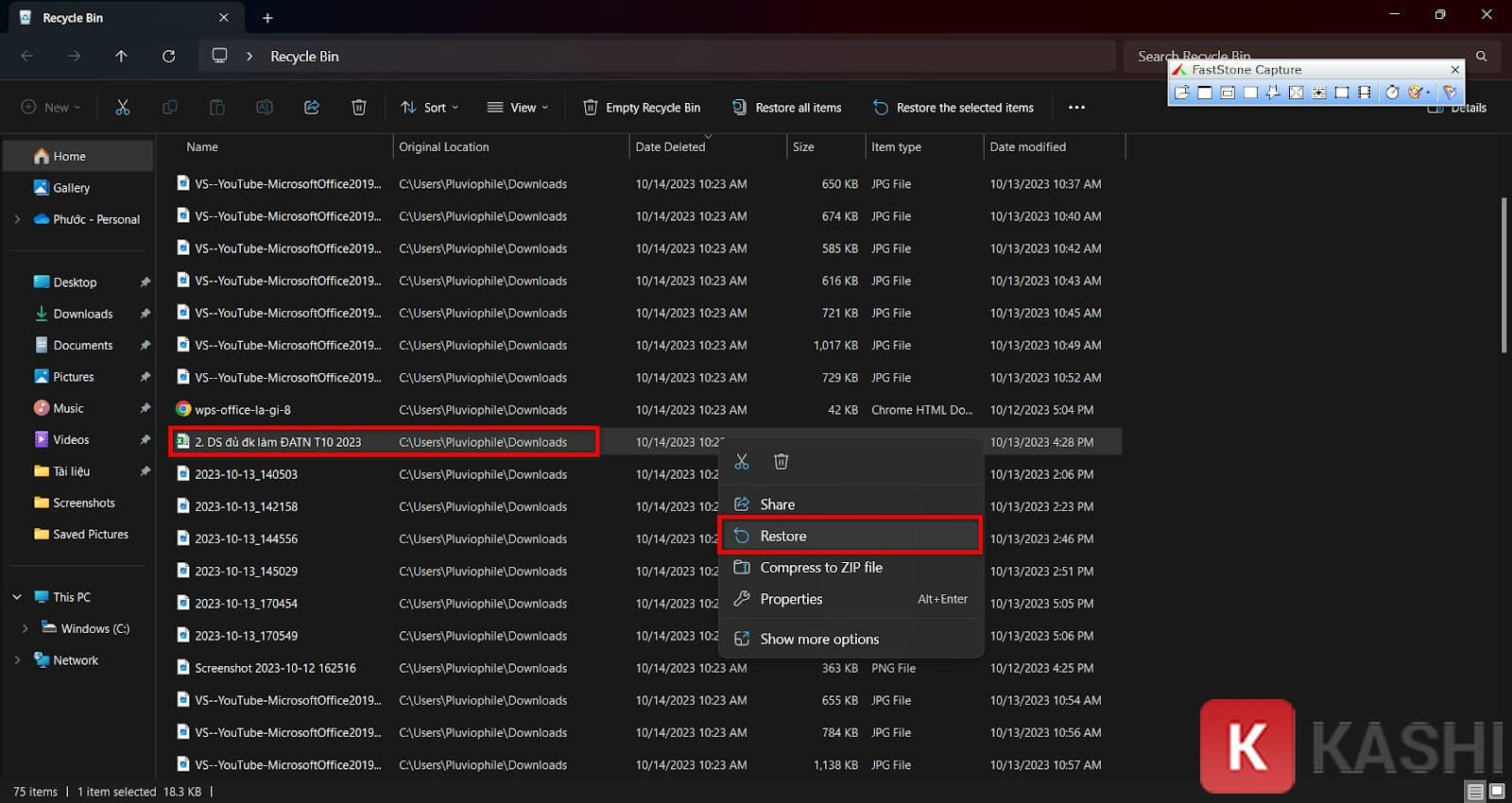 Thao tác khôi phục file đã xóa từ Recycle Bin, minh họa tầm quan trọng của việc quản lý vòng đời file, song hành với cách xóa file rác trong Excel để tối ưu.
Gỡ Bỏ Đối Tượng và Dữ Liệu Ẩn Gây Phát Sinh File Rác
Ngoài các định dạng và phong cách, các đối tượng đồ họa, dữ liệu ẩn và các cấu trúc không nhìn thấy khác cũng là nguồn gốc phổ biến của “file rác” trong Excel. Những thành phần này có thể dễ dàng bị bỏ qua nhưng lại chiếm dụng một lượng lớn không gian lưu trữ và làm chậm hiệu suất tổng thể của bảng tính. Việc chủ động tìm kiếm và loại bỏ chúng là một cách xóa file rác trong Excel quan trọng.
Xóa Bỏ Các Đối Tượng Đồ Họa và Hình Ảnh Không Dùng Đến
Trong quá trình làm việc, đôi khi chúng ta chèn các biểu đồ, hình ảnh, hình dạng (shapes) hoặc các đối tượng OLE khác vào bảng tính để minh họa hoặc tổ chức dữ liệu. Tuy nhiên, nếu những đối tượng này không còn cần thiết hoặc bị ẩn đi mà không được xóa, chúng vẫn tồn tại trong file và góp phần làm tăng kích thước đáng kể. Đặc biệt, các hình ảnh có độ phân giải cao hoặc các đối tượng phức tạp có thể tạo ra gánh nặng lớn.
Để loại bỏ các đối tượng này một cách hiệu quả, bạn có thể sử dụng tính năng “Go To Special” trong Excel. Nhấn Ctrl+G để mở hộp thoại Go To, sau đó nhấp vào Special. Chọn “Objects” và nhấp OK. Thao tác này sẽ chọn tất cả các đối tượng đồ họa trong sheet hiện tại. Sau đó, bạn có thể dễ dàng xóa chúng bằng cách nhấn phím Delete. Đối với các đối tượng trong các sheet khác, bạn cần lặp lại quá trình này cho từng sheet. Đảm bảo rằng bạn đã kiểm tra kỹ trước khi xóa để tránh mất các đối tượng quan trọng.
Kiểm Tra và Loại Bỏ Dữ Liệu Ẩn, Hàng/Cột/Sheet Trống
Dữ liệu ẩn là một yếu tố thường bị bỏ qua nhưng lại có thể là nguyên nhân chính gây ra “file rác”. Điều này bao gồm các hàng, cột hoặc thậm chí toàn bộ sheet được ẩn đi, nhưng vẫn chứa dữ liệu hoặc định dạng phức tạp. Excel vẫn phải lưu trữ và xử lý những thông tin này, dẫn đến kích thước file lớn và hiệu suất chậm. Ngoài ra, các ô, hàng, cột hoặc sheet trống hoàn toàn cũng có thể tạo ra vấn đề nếu chúng đã từng chứa dữ liệu hoặc định dạng.
Để xử lý vấn đề này, bạn nên chủ động hiển thị tất cả các hàng, cột và sheet ẩn để kiểm tra nội dung của chúng. Nếu chúng chứa dữ liệu không còn cần thiết, hãy xóa chúng hoàn toàn. Một công cụ cực kỳ hữu ích trong Excel để tìm kiếm các loại dữ liệu ẩn này là “Inspect Document”. Bạn có thể truy cập File > Info > Check for Issues > Inspect Document. Công cụ này sẽ quét bảng tính của bạn để tìm kiếm các yếu tố như Comments and Annotations, Document Properties and Personal Information, Custom XML Data, Hidden Rows and Columns, Hidden Worksheets, và thậm chí cả Invisible Content. Sau khi quét, bạn có thể chọn “Remove All” cho các danh mục không cần thiết. Đây là một cách xóa file rác trong Excel toàn diện để đảm bảo không có dữ liệu ẩn nào làm chậm bảng tính của bạn.
 Giao diện trang tải xuống Wondershare Recoverit, một công cụ khôi phục dữ liệu, liên quan đến việc đảm bảo không mất dữ liệu quan trọng khi thực hiện các cách xóa file rác trong Excel.
Làm Sạch Cache PivotTable và PivotChart
PivotTable và PivotChart là những công cụ mạnh mẽ để phân tích và trình bày dữ liệu. Tuy nhiên, chúng thường lưu trữ một bộ nhớ đệm (cache) của dữ liệu nguồn. Bộ nhớ đệm này, dù hữu ích để tăng tốc độ phản hồi khi làm việc với PivotTable, có thể trở nên rất lớn nếu dữ liệu nguồn ban đầu là khổng lồ hoặc nếu PivotTable được sao chép nhiều lần. Mỗi bản sao của PivotTable sẽ mang theo bộ nhớ đệm riêng của nó, làm tăng kích thước file một cách đáng kể.
Để làm sạch bộ nhớ đệm của PivotTable, bạn có thể nhấp chuột phải vào PivotTable, chọn PivotTable Options, sau đó chuyển đến tab Data. Tại đây, bạn có thể điều chỉnh tùy chọn “Number of items to retain per field” thành “None” hoặc một giá trị thấp hơn nếu bạn muốn giữ lại một số mục gần đây. Sau khi thay đổi, bạn cần làm mới PivotTable (Analyze > Refresh) để áp dụng các thay đổi. Với PivotChart, nó cũng liên kết với PivotTable của nó, nên việc làm sạch cache PivotTable sẽ ảnh hưởng đến PivotChart tương ứng. Bằng cách quản lý bộ nhớ đệm này, bạn có thể giảm kích thước file Excel đáng kể, đặc biệt đối với các bảng tính chứa nhiều phân tích dữ liệu.
Tối Ưu Hóa Công Thức và Dữ Liệu Liên Kết Để Giảm Rác
Công thức và các liên kết dữ liệu là cốt lõi của Excel, nhưng chúng cũng có thể trở thành nguồn gốc của “file rác” nếu không được quản lý cẩn thận. Các công thức phức tạp, các liên kết ngoài không cần thiết hoặc các quy tắc xác thực dữ liệu lỗi thời đều có thể làm tăng gánh nặng xử lý và kích thước file. Việc tối ưu hóa các yếu tố này là một phần không thể thiếu trong các cách xóa file rác trong Excel toàn diện.
Chuyển Đổi Công Thức Phức Tạp Thành Giá Trị Cố Định
Các công thức, đặc biệt là các công thức mảng hoặc các công thức tham chiếu đến phạm vi lớn, có thể tiêu tốn rất nhiều tài nguyên tính toán. Nếu một phần dữ liệu trong bảng tính của bạn đã ổn định và không cần phải được tính toán lại thường xuyên, việc giữ chúng dưới dạng công thức là không cần thiết và gây lãng phí tài nguyên.
Trong những trường hợp này, bạn nên cân nhắc chuyển đổi các công thức thành giá trị cố định. Thao tác này đơn giản là sao chép các ô chứa công thức và sau đó dán đặc biệt (Paste Special) chúng dưới dạng “Values”. Điều này giúp giảm tải tính toán cho Excel, đặc biệt là khi mở hoặc lưu file, và cũng có thể giảm kích thước file nếu các công thức đó rất phức tạp hoặc tham chiếu đến nhiều nguồn dữ liệu. Tuy nhiên, hãy đảm bảo rằng bạn đã sao lưu file trước khi thực hiện, vì sau khi chuyển đổi thành giá trị, bạn sẽ không thể chỉnh sửa lại công thức gốc được nữa.
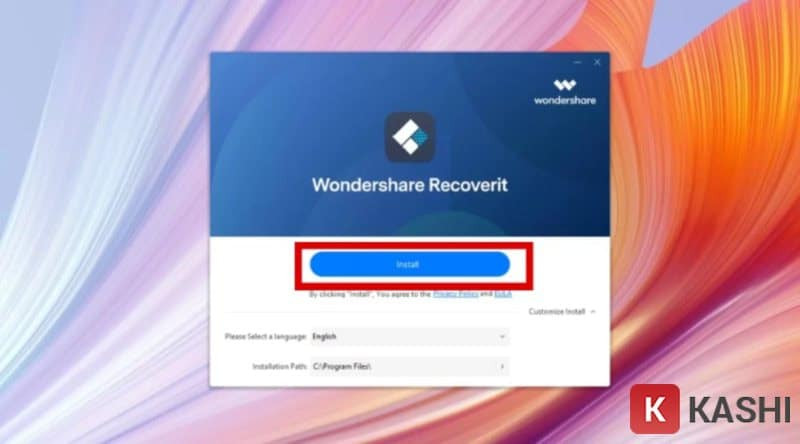 Màn hình cài đặt phần mềm Wondershare Recoverit, một bước trong quy trình quản lý file toàn diện, bao gồm cả việc hiểu về cách xóa file rác trong Excel hiệu quả.
Quản Lý và Ngắt Các Liên Kết Ngoài (External Links)
Liên kết ngoài là các tham chiếu đến dữ liệu trong các sổ làm việc Excel khác, tệp văn bản, cơ sở dữ liệu hoặc trang web. Mặc dù chúng cho phép bạn xây dựng các báo cáo phức tạp từ nhiều nguồn, nhưng các liên kết bị hỏng, lỗi thời hoặc không còn cần thiết có thể gây ra lỗi khi mở file, làm chậm quá trình tải và thậm chí tăng kích thước file nếu Excel phải lưu trữ thông tin về các liên kết đó.
Để quản lý các liên kết ngoài, bạn có thể truy cập tab Data và nhấp vào “Edit Links” (nếu có bất kỳ liên kết nào, nút này sẽ hiển thị). Trong hộp thoại Edit Links, bạn có thể xem danh sách tất cả các liên kết ngoài. Tại đây, bạn có thể chọn “Break Link” cho các liên kết không còn cần thiết. Thao tác này sẽ thay thế các công thức chứa liên kết bằng giá trị hiện tại của chúng. Hãy cẩn thận khi thực hiện thao tác này, vì nó là không thể hoàn tác và có thể làm thay đổi dữ liệu của bạn. Việc loại bỏ các liên kết ngoài không cần thiết là một phương pháp hiệu quả để làm sạch file và đảm bảo tính độc lập của bảng tính.
Xóa Bỏ Quy Tắc Xác Thực Dữ Liệu (Data Validation) Không Cần Thiết
Xác thực dữ liệu (Data Validation) là một tính năng hữu ích để kiểm soát loại dữ liệu được nhập vào một ô hoặc phạm vi ô. Nó giúp duy trì tính chính xác và nhất quán của dữ liệu. Tuy nhiên, nếu bạn đã áp dụng các quy tắc xác thực dữ liệu cho các ô hoặc phạm vi không còn được sử dụng, hoặc nếu các quy tắc này trở nên quá phức tạp và chồng chéo, chúng có thể góp phần làm tăng độ phức tạp của bảng tính và đôi khi gây ra sự cố hiệu suất.
Để xóa các quy tắc xác thực dữ liệu không cần thiết, bạn có thể chọn các ô hoặc phạm vi chứa quy tắc đó, sau đó đi tới tab Data, nhấp vào “Data Validation”. Trong hộp thoại Data Validation, nhấp vào “Clear All” để xóa tất cả các quy tắc xác thực dữ liệu khỏi phạm vi đã chọn. Điều này giúp đơn giản hóa cấu trúc của bảng tính và loại bỏ một dạng “rác” tiềm ẩn.
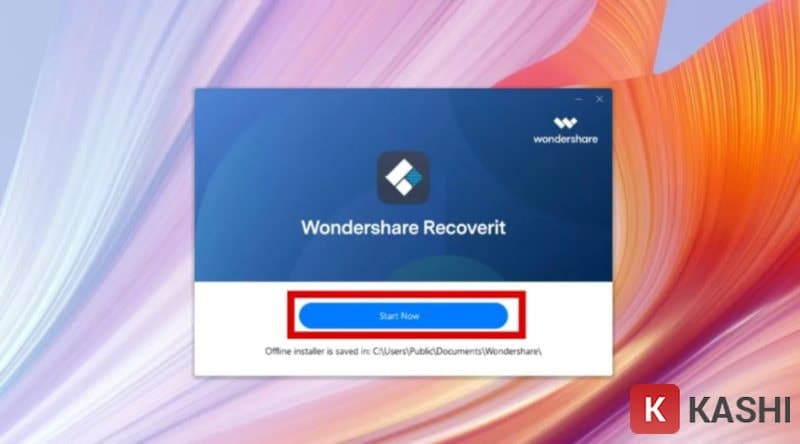 Nút "Start Now" trên giao diện Wondershare Recoverit, khởi động quá trình xử lý dữ liệu, song song với việc chủ động thực hiện các cách xóa file rác trong Excel.
Sử Dụng Công Cụ Hỗ Trợ và Thực Hành Tốt Để Xóa File Rác Trong Excel
Ngoài các phương pháp thủ công, có nhiều công cụ hỗ trợ và thực hành tốt giúp bạn tự động hóa và duy trì một môi trường Excel sạch sẽ, giảm thiểu sự phát sinh của “file rác”. Việc kết hợp các phương pháp này sẽ mang lại hiệu quả cao nhất trong việc tối ưu hóa bảng tính của bạn.
Phần Mềm Add-in Hỗ Trợ Xóa Rác Excel
Để việc dọn dẹp file rác trở nên dễ dàng và hiệu quả hơn, bạn có thể tận dụng các add-in (tiện ích bổ trợ) của bên thứ ba được thiết kế đặc biệt cho mục đích này. Các add-in này thường cung cấp các chức năng tự động để quét và loại bỏ các loại “rác” khác nhau trong Excel mà việc tìm kiếm thủ công sẽ rất tốn thời gian. Ví dụ, một số add-in nổi tiếng như XLStyles Tool giúp bạn quản lý và loại bỏ hàng nghìn phong cách ô không sử dụng, trong khi các add-in đa năng như ASAP Utilities cung cấp hàng trăm công cụ, trong đó có nhiều công cụ giúp dọn dẹp dữ liệu, định dạng và các đối tượng không cần thiết.
Việc sử dụng add-in có thể giúp bạn tiết kiệm đáng kể thời gian và công sức, đặc biệt khi làm việc với các file Excel lớn hoặc phức tạp. Chúng thường có giao diện người dùng thân thiện, cho phép bạn chọn các loại “rác” muốn xóa và thực hiện quá trình dọn dẹp chỉ với vài cú nhấp chuột. Đây là một cách xóa file rác trong Excel mạnh mẽ, biến một tác vụ phức tạp thành một quy trình đơn giản, giúp bạn duy trì các bảng tính gọn gàng và hiệu quả mà không cần phải có kiến thức chuyên sâu về VBA.
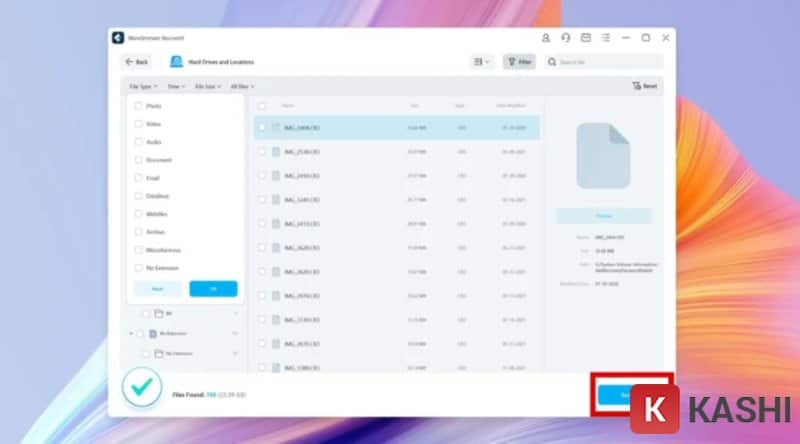 Quá trình quét và khôi phục file bằng Wondershare Recoverit, thể hiện sự cần thiết của việc quản lý dữ liệu cẩn thận, bao gồm cả việc áp dụng cách xóa file rác trong Excel.
Tạo Macro (VBA) Tùy Chỉnh để Dọn Dẹp Định Kỳ
Đối với những người dùng có kinh nghiệm hơn hoặc cần một giải pháp tùy chỉnh, việc viết các macro (VBA) là một cách xóa file rác trong Excel cực kỳ linh hoạt. VBA cho phép bạn tự động hóa hầu hết mọi tác vụ trong Excel, bao gồm cả việc dọn dẹp các loại “rác” cụ thể theo nhu cầu của bạn. Ví dụ, bạn có thể viết một macro để tự động xóa tất cả các sheet trống, loại bỏ các đối tượng đồ họa không nhìn thấy hoặc xóa tất cả các vùng đặt tên không hợp lệ chỉ với một cú nhấp chuột.
Dưới đây là một ví dụ đơn giản về macro VBA để xóa tất cả các sheet trống trong sổ làm việc hiện tại:
Sub DeleteEmptySheets()
    Dim ws As Worksheet
    Dim emptySheetCount As Integer
    emptySheetCount = 0

    ' Tắt thông báo xác nhận để tránh phải nhấp OK nhiều lần
    Application.DisplayAlerts = False

    For Each ws In ThisWorkbook.Worksheets
        ' Kiểm tra xem sheet có trống không (chỉ chứa một ô cuối cùng)
        If ws.UsedRange.Rows.Count = 1 And ws.UsedRange.Columns.Count = 1 And IsEmpty(ws.Range("A1")) Then
            ws.Delete
            emptySheetCount = emptySheetCount + 1
        ElseIf ws.UsedRange.Cells.Count = 1 And IsEmpty(ws.UsedRange.Cells(1)) Then
            ' Trường hợp sheet có thể chỉ có 1 ô rỗng không phải A1
            ws.Delete
            emptySheetCount = emptySheetCount + 1
        End If
    Next ws

    ' Bật lại thông báo xác nhận
    Application.DisplayAlerts = True

    If emptySheetCount > 0 Then
        MsgBox emptySheetCount & " sheet trống đã được xóa.", vbInformation
    Else
        MsgBox "Không tìm thấy sheet trống nào để xóa.", vbInformation
    End If
End Sub
Để sử dụng macro này, bạn cần mở cửa sổ VBA (nhấn Alt+F11), chèn một Module mới (Insert > Module), sau đó dán đoạn mã trên vào. Sau đó, bạn có thể chạy macro này bất cứ khi nào bạn muốn dọn dẹp các sheet trống. Việc tạo các macro tùy chỉnh giúp bạn kiểm soát hoàn toàn quá trình dọn dẹp và áp dụng các quy tắc riêng của mình.
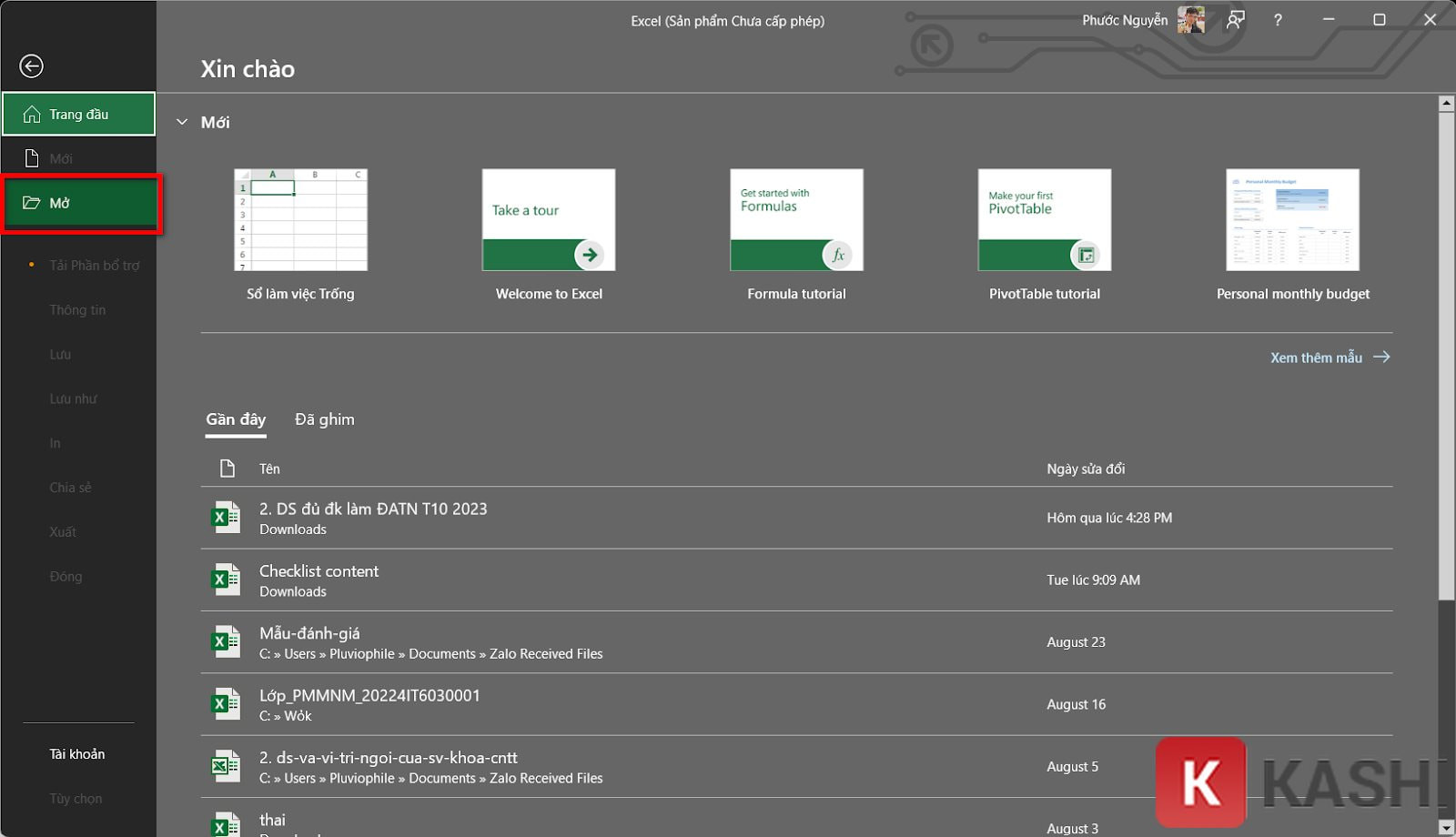 Giao diện "Open" trong Excel, nơi người dùng truy cập các bảng tính, cũng là điểm khởi đầu để áp dụng các cách xóa file rác trong Excel và tối ưu hóa.
Thực Hành Tốt Giúp Ngăn Ngừa Phát Sinh File Rác
Việc xóa file rác là quan trọng, nhưng việc ngăn ngừa chúng phát sinh ngay từ đầu còn quan trọng hơn. Áp dụng các thực hành tốt trong quá trình làm việc với Excel sẽ giúp bạn duy trì các bảng tính gọn gàng và hiệu quả lâu dài.
Một trong những thói quen tốt nhất là tạo thói quen dọn dẹp thường xuyên. Tùy thuộc vào tần suất và độ phức tạp của công việc, bạn có thể đặt lịch kiểm tra và dọn dẹp file Excel hàng tuần hoặc hàng tháng. Khi sao chép dữ liệu, hãy cố gắng chỉ sao chép phần dữ liệu cần thiết thay vì toàn bộ hàng, cột hoặc sheet. Sử dụng “Paste Special” và chọn “Values” hoặc “Formats” cụ thể để tránh mang theo các định dạng và đối tượng không mong muốn.
Ngoài ra, hãy luôn bắt đầu với các mẫu Excel sạch và đơn giản. Tránh sử dụng các mẫu quá phức tạp hoặc đã qua chỉnh sửa nhiều lần nếu bạn không thực sự cần các tính năng đó. Khi làm việc với công thức, hãy cố gắng viết các công thức hiệu quả và tránh các tham chiếu đến toàn bộ cột hoặc hàng nếu chỉ cần một phạm vi nhỏ hơn. Cuối cùng, hãy lưu các phiên bản của file Excel (ví dụ: thêm ngày vào tên file) để bạn có thể dễ dàng quay lại các phiên bản trước nếu quá trình dọn dẹp gây ra vấn đề không mong muốn. Việc kết hợp những thực hành này với các cách xóa file rác trong Excel đã học sẽ giúp bạn duy trì một môi trường làm việc tối ưu nhất.
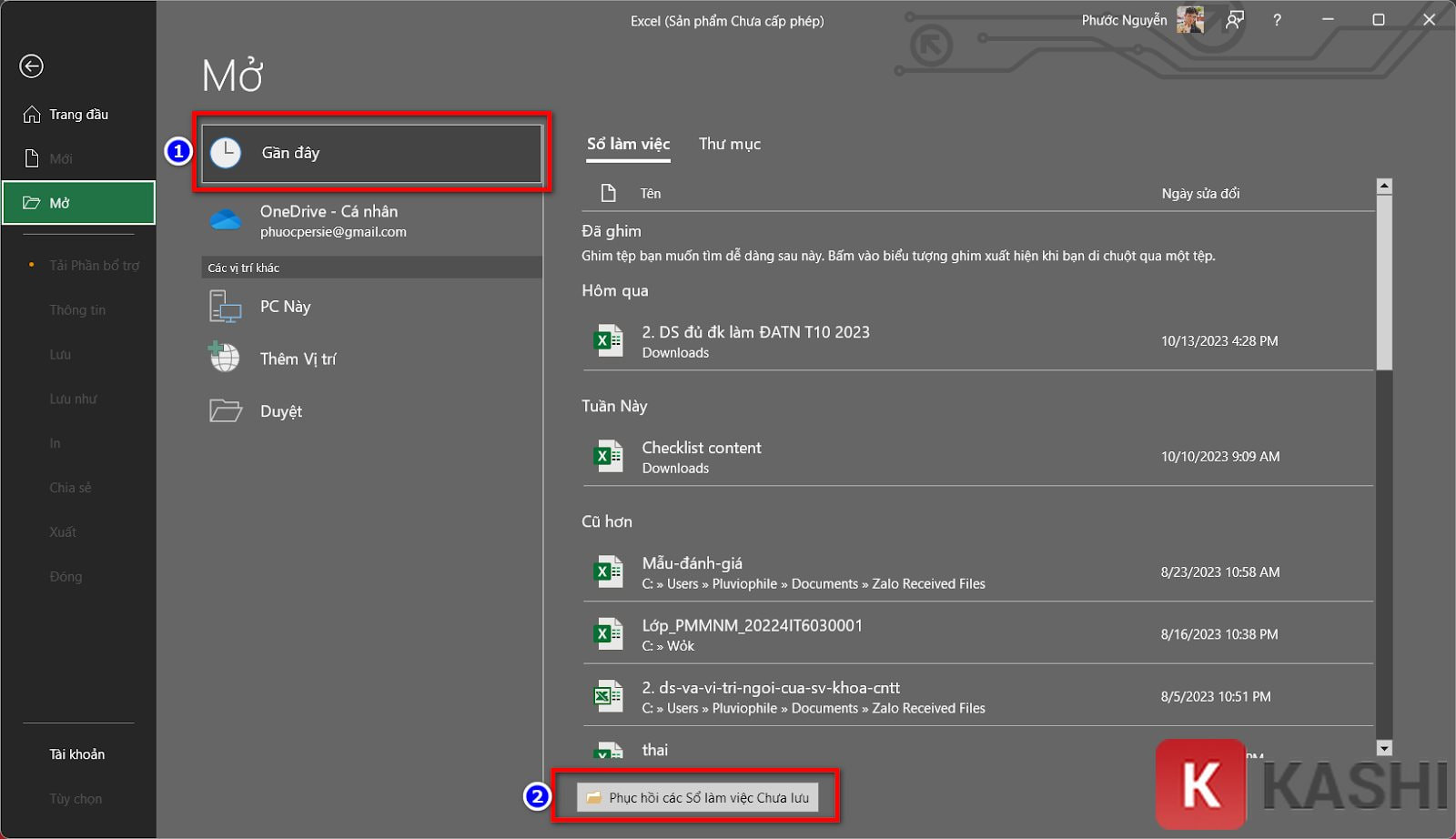 Lựa chọn "Recover Unsaved Workbooks" trong Excel, một tính năng quản lý file, có thể liên quan đến việc xác định và xử lý các bản nháp hoặc "file rác" tạm thời khi tìm kiếm cách xóa file rác trong Excel.
Phần Kết bài
Việc áp dụng các cách xóa file rác trong Excel một cách có hệ thống là yếu tố then chốt để duy trì hiệu suất tối ưu và quản lý dữ liệu hiệu quả. Từ việc loại bỏ định dạng dư thừa, các đối tượng ẩn, đến tối ưu hóa công thức và sử dụng các công cụ hỗ trợ hay macro tùy chỉnh, mỗi bước đều góp phần tạo nên một bảng tính gọn gàng, nhanh chóng và dễ sử dụng. Nắm vững các kỹ thuật này không chỉ giúp giảm kích thước file mà còn cải thiện đáng kể trải nghiệm làm việc của bạn với Excel, đảm bảo rằng bảng tính của bạn luôn hoạt động ở trạng thái tốt nhất.