Việc vô tình xóa đi những tin nhắn quan trọng trên iPhone có thể gây ra không ít lo lắng cho người dùng. Tuy nhiên, không phải lúc nào dữ liệu đã xóa cũng biến mất vĩnh viễn. Trên thực tế, có một “thùng rác” ẩn chứa những thông tin này trong một khoảng thời gian nhất định. Bài viết này sẽ đi sâu vào tìm hiểu thùng rác iphone nằm ở đâu, cơ chế hoạt động của nó, và hướng dẫn chi tiết các phương pháp để phục hồi những dữ liệu đã mất. Việc nắm rõ các phương pháp khôi phục tin nhắn và quản lý dữ liệu hiệu quả là yếu tố then chốt để đảm bảo không bỏ lỡ bất kỳ thông tin dữ liệu quan trọng nào, đồng thời tối ưu hóa bản sao lưu cho thiết bị của bạn. Hiểu rõ về thùng rác tin nhắn iPhone là bước đầu tiên để làm chủ thông tin cá nhân và tránh lãng phí dữ liệu không đáng có.
Thùng Rác Tin Nhắn iPhone Nằm Ở Đâu?
Đối với nhiều người dùng iPhone, khái niệm “thùng rác tin nhắn” có vẻ mơ hồ, không giống như thùng rác dành cho ảnh hoặc email. Tuy nhiên, Apple đã tích hợp một cơ chế quản lý tin nhắn đã xóa, cho phép người dùng có một khoảng thời gian để xem xét và khôi phục. Thực chất, đây không phải là một ứng dụng “Thùng Rác” riêng biệt mà là một tính năng được tích hợp sâu trong ứng dụng Tin nhắn (Messages) hoặc thông qua các dịch vụ sao lưu của Apple như iCloud và iTunes.
Bản Chất Của “Thùng Rác” Tin Nhắn Trên iOS
Thùng rác tin nhắn trên iPhone, hay chính xác hơn là tính năng “Đã Xóa Gần Đây” (Recently Deleted) trong ứng dụng Tin nhắn (Messages) đối với iOS 16 trở lên, là một khu vực lưu trữ tạm thời các tin nhắn văn bản (SMS/MMS) và iMessage mà bạn đã xóa. Khi bạn xóa một cuộc hội thoại hoặc một tin nhắn cụ thể, nó không biến mất ngay lập tức khỏi thiết bị. Thay vào đó, nó được chuyển vào mục này và lưu trữ trong vòng 30 đến 40 ngày. Sau khoảng thời gian này, tin nhắn sẽ bị xóa vĩnh viễn khỏi thiết bị và không thể khôi phục bằng các phương pháp thông thường.
Cơ chế này được thiết kế để cung cấp một “cơ hội thứ hai” cho người dùng, giúp họ lấy lại những tin nhắn bị xóa nhầm hoặc những thông tin mà sau đó họ nhận ra là cần thiết. Nó hoạt động tương tự như thùng rác trên máy tính hoặc thư mục “Ảnh đã xóa gần đây” trong ứng dụng Ảnh, mang lại sự an tâm cho người dùng trong việc quản lý dữ liệu cá nhân. Điều này đặc biệt hữu ích khi bạn thường xuyên dọn dẹp bộ nhớ hoặc đơn giản là muốn giữ cho hộp thư đến của mình gọn gàng.
Cách Truy Cập Thùng Rác Tin Nhắn Đã Xóa Gần Đây Trên iPhone (iOS 16+)
Với sự ra mắt của iOS 16, Apple đã chính thức bổ sung một tính năng giúp người dùng dễ dàng tìm thấy tin nhắn đã xóa. Đây chính là câu trả lời trực tiếp nhất cho câu hỏi “thùng rác iPhone nằm ở đâu” đối với tin nhắn.
Để truy cập mục “Đã Xóa Gần Đây” và khôi phục tin nhắn:
- Mở ứng dụng Tin nhắn (Messages): Trên màn hình chính của iPhone, tìm và chạm vào biểu tượng ứng dụng Tin nhắn.
- Chọn “Sửa” (Edit) hoặc “Bộ Lọc” (Filters):
- Nếu bạn đang ở chế độ xem tất cả tin nhắn, hãy chạm vào “Sửa” ở góc trên bên trái màn hình.
- Nếu bạn đã bật chế độ “Bộ Lọc”, hãy chạm vào “Bộ Lọc” ở góc trên bên trái.
- Tìm và chạm vào “Đã Xóa Gần Đây” (Recently Deleted): Trong menu xuất hiện, bạn sẽ thấy tùy chọn này.
- Xem và Khôi phục tin nhắn:
- Tại đây, bạn sẽ thấy danh sách các cuộc hội thoại đã bị xóa trong vòng 30-40 ngày qua, cùng với số ngày còn lại trước khi chúng bị xóa vĩnh viễn.
- Để khôi phục, chọn tin nhắn bạn muốn, sau đó chạm vào “Khôi Phục” (Recover) ở góc dưới bên phải màn hình. Bạn có thể chọn “Khôi phục Tin nhắn” (Recover Message) hoặc “Khôi phục [Số] Tin nhắn” (Recover [Number] Messages) nếu chọn nhiều tin.
Tính năng này giúp người dùng dễ dàng thao tác mà không cần đến các bản sao lưu phức tạp, miễn là tin nhắn vẫn còn trong thời hạn 30-40 ngày.
 Giao diện mục tin nhắn đã xóa gần đây trên iPhone, minh họa cách tìm thùng rác tin nhắn iPhone
Điều Kiện Khôi Phục Tin Nhắn Đã Xóa Từ Thùng Rác iPhone
Khả năng khôi phục tin nhắn đã xóa trên iPhone không phải lúc nào cũng chắc chắn mà phụ thuộc vào một số điều kiện cụ thể. Việc hiểu rõ những yếu tố này sẽ giúp bạn đánh giá đúng khả năng thành công của quá trình khôi phục.
Đầu tiên và quan trọng nhất là thời gian. Như đã đề cập, nếu tin nhắn được xóa trên iOS 16 trở lên, chúng sẽ nằm trong mục “Đã Xóa Gần Đây” trong ứng dụng Tin nhắn trong khoảng 30 đến 40 ngày. Sau thời gian này, chúng sẽ bị xóa vĩnh viễn và không thể khôi phục trực tiếp từ thiết bị.
Thứ hai, đối với các phiên bản iOS cũ hơn không có mục “Đã Xóa Gần Đây” hoặc khi tin nhắn đã bị xóa khỏi mục đó, khả năng khôi phục phụ thuộc hoàn toàn vào việc bạn có bản sao lưu dữ liệu iPhone (trên iCloud hoặc iTunes) được tạo trước thời điểm tin nhắn bị xóa hay không. Nếu bản sao lưu gần nhất được thực hiện sau khi tin nhắn đã biến mất, thì tin nhắn đó sẽ không có trong bản sao lưu và không thể khôi phục bằng phương pháp này.
Cuối cùng, việc sử dụng các phần mềm khôi phục dữ liệu bên thứ ba có thể mang lại cơ hội trong một số trường hợp, nhưng cũng không đảm bảo 100%. Các phần mềm này thường cố gắng quét các phần bộ nhớ chưa bị ghi đè. Tuy nhiên, nếu dữ liệu đã bị ghi đè bởi thông tin mới, khả năng khôi phục sẽ rất thấp. Do đó, hành động nhanh chóng sau khi xóa nhầm là rất quan trọng.
Các Phương Pháp Khôi Phục Tin Nhắn Đã Xóa Từ iPhone
Khi tin nhắn quan trọng bị xóa, việc tìm cách khôi phục chúng trở thành ưu tiên hàng đầu. May mắn thay, có nhiều phương pháp bạn có thể áp dụng, từ các giải pháp tích hợp sẵn của Apple cho đến phần mềm chuyên dụng của bên thứ ba. Mỗi phương pháp có những ưu và nhược điểm riêng, phù hợp với các tình huống khác nhau.
1. Khôi Phục Bằng iCloud: Hướng Dẫn Chi Tiết
Khôi phục tin nhắn từ iCloud là một phương pháp phổ biến và hiệu quả, đặc biệt nếu bạn đã bật tính năng sao lưu tự động. Tuy nhiên, phương pháp này thường yêu cầu bạn phải đặt lại iPhone về cài đặt gốc và sau đó khôi phục từ một bản sao lưu iCloud.
Kiểm Tra Bản Sao Lưu iCloud
Trước khi tiến hành, điều quan trọng là phải kiểm tra xem bản sao lưu iCloud gần nhất có chứa tin nhắn đã xóa của bạn hay không.
- Truy cập Cài đặt: Mở ứng dụng “Cài đặt” trên iPhone của bạn.
- Chạm vào ID Apple của bạn: Ở đầu màn hình Cài đặt, chạm vào tên/ảnh hồ sơ của bạn (ID Apple, iCloud, Phương tiện & Mục mua).
- Chọn iCloud: Cuộn xuống và chạm vào mục “iCloud”.
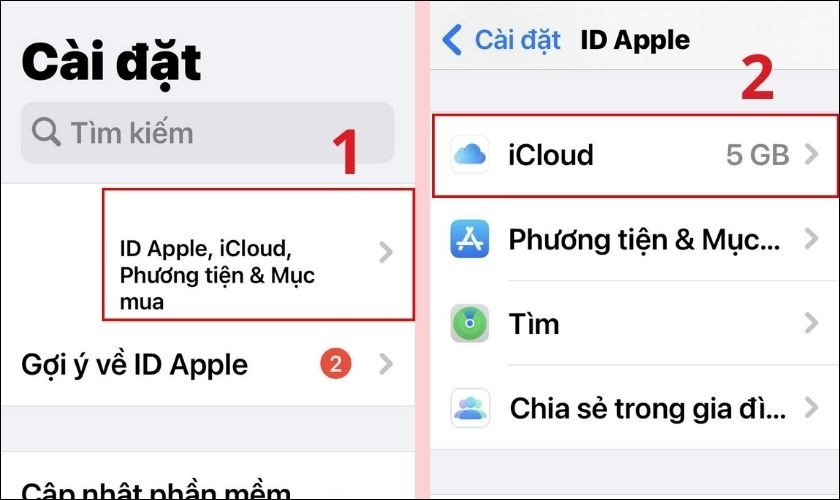 Truy cập cài đặt iCloud trên iPhone để kiểm tra thông tin sao lưu và vị trí thùng rác tin nhắn
- Vào Sao lưu iCloud: Chạm vào “Sao lưu iCloud”.
- Kiểm tra thời gian sao lưu: Tại đây, bạn sẽ thấy thông tin về “Lần sao lưu gần nhất”. Nếu thời điểm này diễn ra trước khi bạn xóa tin nhắn, có khả năng cao bạn có thể khôi phục chúng.
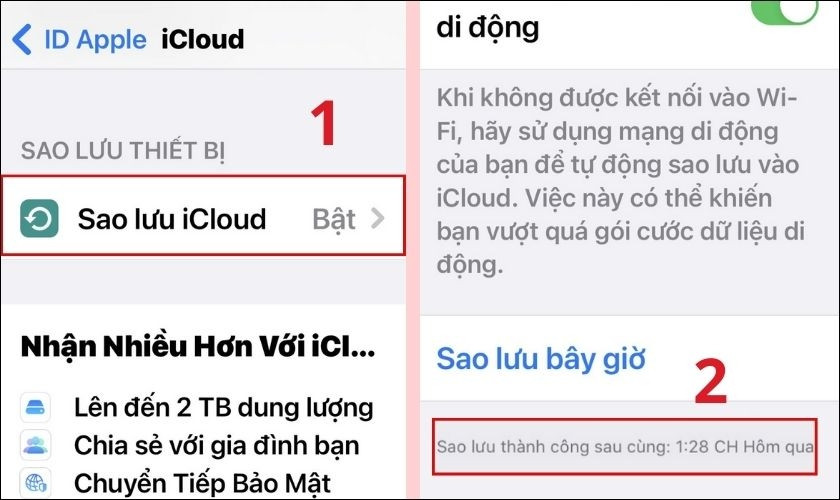 Màn hình Sao lưu iCloud hiển thị thời gian bản sao lưu gần nhất, giúp xác định khả năng khôi phục tin nhắn iPhone
Lưu ý quan trọng: Từ iOS 12 trở về sau, nếu bạn gặp vấn đề không hiển thị mục iCloud hoặc sao lưu, hãy đảm bảo bạn đã đồng ý các Điều khoản & Điều kiện iCloud.
Thực Hiện Khôi Phục Cài Đặt Gốc và Dữ Liệu Từ iCloud
Nếu bạn đã xác định được bản sao lưu phù hợp, hãy làm theo các bước sau để khôi phục tin nhắn. Lưu ý, quá trình này sẽ xóa tất cả dữ liệu hiện có trên iPhone của bạn và thay thế bằng dữ liệu từ bản sao lưu.
- Vào Cài đặt chung: Mở “Cài đặt” > chọn “Cài đặt chung”.
- Chuyển hoặc đặt lại iPhone: Cuộn xuống dưới cùng và chạm vào “Chuyển hoặc đặt lại iPhone”.
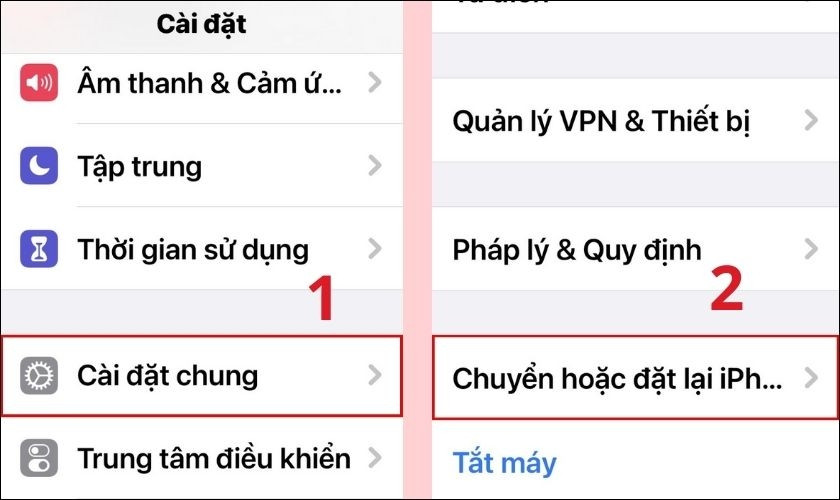 Tùy chọn chuyển hoặc đặt lại iPhone trong cài đặt chung, bước quan trọng để khôi phục dữ liệu từ thùng rác iPhone
- Xóa tất cả nội dung và cài đặt: Chạm vào “Xóa tất cả nội dung và cài đặt” > chọn “Tiếp tục”.
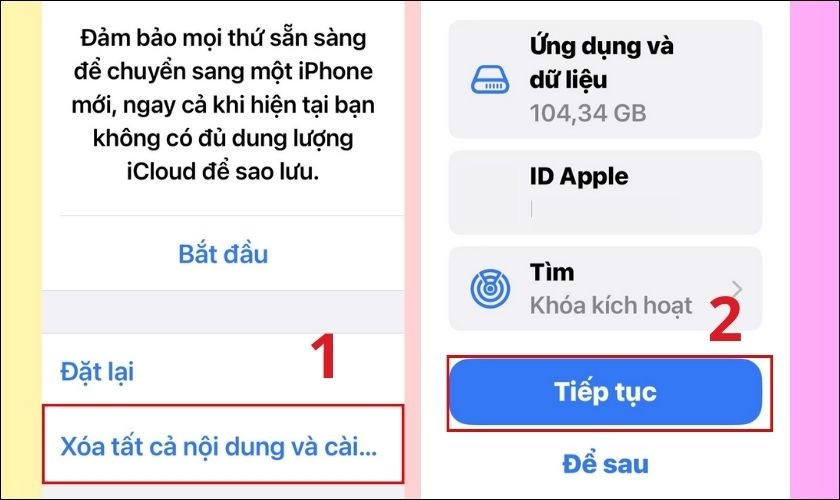 Xác nhận xóa tất cả nội dung và cài đặt trên iPhone để tiến hành khôi phục từ bản sao lưu iCloud
- Xác nhận và xóa: Nhập mật khẩu điện thoại và mật mã thời gian sử dụng (nếu có). Sau đó, bạn sẽ thấy giao diện tải dữ liệu lên iCloud. Chạm vào “Hoàn tất tải lên rồi xóa”.
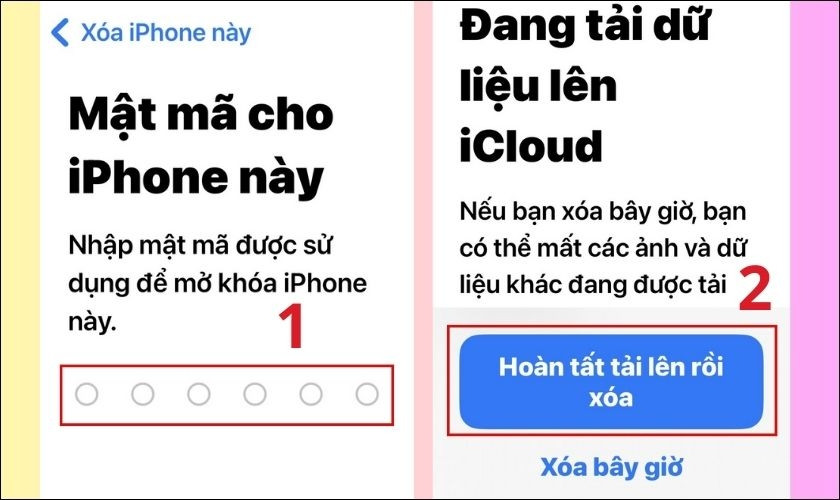 Màn hình hoàn tất tải lên iCloud trước khi xóa, đảm bảo dữ liệu được sao lưu an toàn trước khi khôi phục thùng rác iPhone
- Thiết lập iPhone: Đợi iPhone khởi động lại và hiển thị màn hình “Welcome” (Xin chào). Làm theo hướng dẫn thiết lập ban đầu cho đến khi bạn đến màn hình “Ứng dụng và dữ liệu” (App & Data).
- Khôi phục từ bản sao lưu iCloud: Tại màn hình “Ứng dụng và dữ liệu”, chọn “Khôi phục từ bản sao lưu iCloud” (Restore from iCloud Backup) và đăng nhập bằng tài khoản ID Apple của bạn.
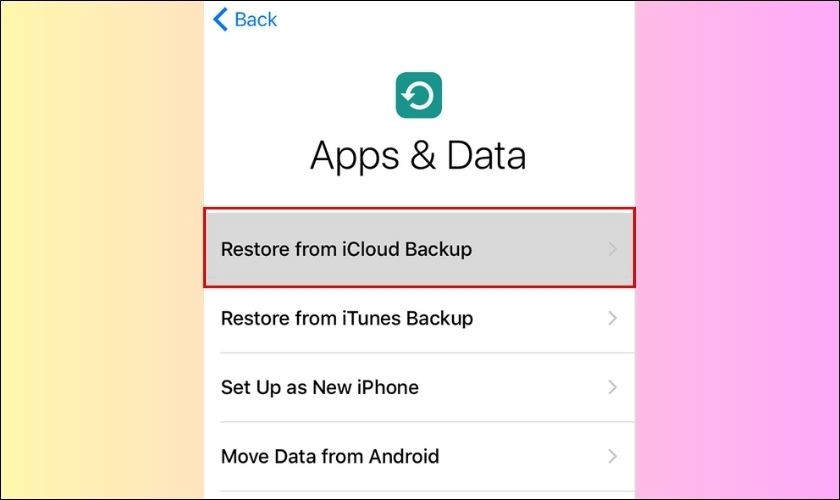 Lựa chọn khôi phục từ bản sao lưu iCloud trong quá trình thiết lập iPhone, cách lấy lại tin nhắn đã xóa
- Chọn bản sao lưu: Một danh sách các bản sao lưu sẽ hiển thị. Chọn bản sao lưu gần nhất mà bạn đã xác định có chứa tin nhắn cần khôi phục.
 Danh sách các bản sao lưu iCloud cho phép chọn thời điểm khôi phục dữ liệu, bao gồm cả tin nhắn trong thùng rác iPhone
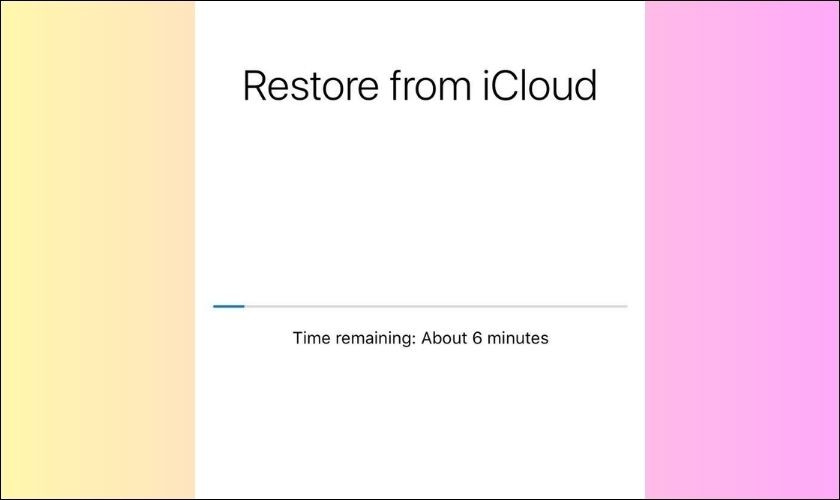
Quá trình khôi phục sẽ bắt đầu và có thể mất một thời gian tùy thuộc vào kích thước bản sao lưu và tốc độ internet của bạn. Khi hoàn tất, iPhone của bạn sẽ có lại các tin nhắn đã xóa.
2. Khôi Phục Bằng iTunes: Quy Trình và Lưu Ý
Nếu bạn thường xuyên sao lưu iPhone vào máy tính bằng iTunes (hoặc Finder trên macOS Catalina trở lên), bạn có thể sử dụng phương pháp này để khôi phục tin nhắn đã xóa. Tương tự như iCloud, phương pháp này cũng yêu cầu bạn phải có bản sao lưu được tạo trước thời điểm tin nhắn bị xóa.
Chuẩn Bị Với iTunes Trên Máy Tính
- Tải và cài đặt iTunes: Nếu chưa có, tải iTunes từ trang web chính thức của Apple (apple.com/itunes) về máy tính chạy Windows. Đối với macOS Catalina trở lên, bạn sẽ sử dụng Finder thay vì iTunes.
- Kết nối iPhone: Sử dụng cáp USB để kết nối iPhone của bạn với máy tính.
- Tắt “Tìm iPhone”: Trên iPhone, vào “Cài đặt” > chạm vào ID Apple của bạn > chọn “Tìm” (Find) > tắt “Tìm iPhone”. Bạn sẽ cần nhập mật khẩu ID Apple để xác nhận. Việc này là bắt buộc để iTunes có thể khôi phục thiết bị.
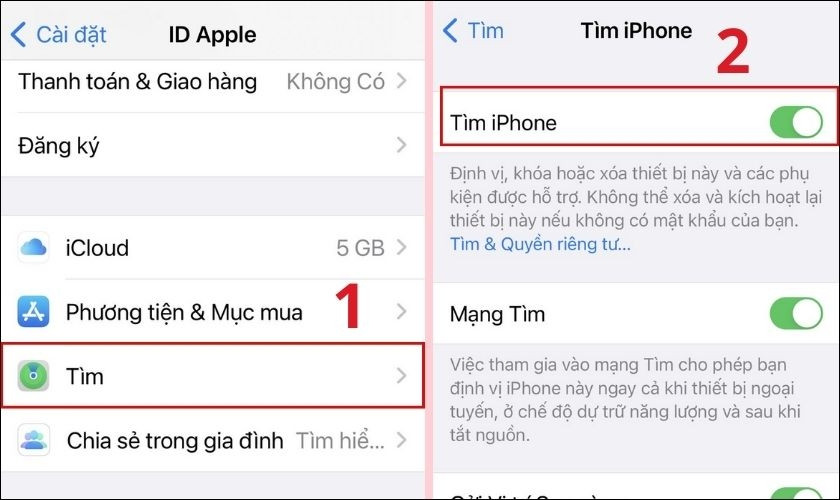 Tắt tính năng "Tìm iPhone" trong cài đặt ID Apple, bước cần thiết trước khi khôi phục dữ liệu bằng iTunes
Các Bước Khôi Phục Dữ Liệu Từ iTunes
- Mở iTunes/Finder: Mở iTunes trên Windows hoặc Finder trên macOS.
- Chọn thiết bị của bạn: Trong giao diện iTunes/Finder, nhấp vào biểu tượng điện thoại (hoặc tên thiết bị của bạn) để truy cập thông tin chi tiết.
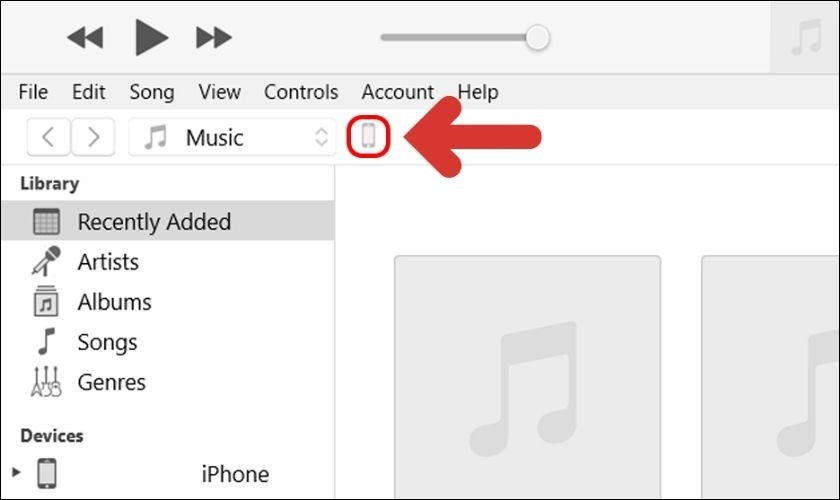 Biểu tượng thiết bị iPhone trong iTunes, cho phép quản lý và khôi phục dữ liệu từ bản sao lưu
- Khôi phục bản sao lưu: Trong phần “Backups” (Sao lưu), chọn “This Computer” (Máy tính này) nếu bản sao lưu được lưu trữ cục bộ, sau đó nhấp vào “Restore Backup” (Khôi phục Bản sao lưu).
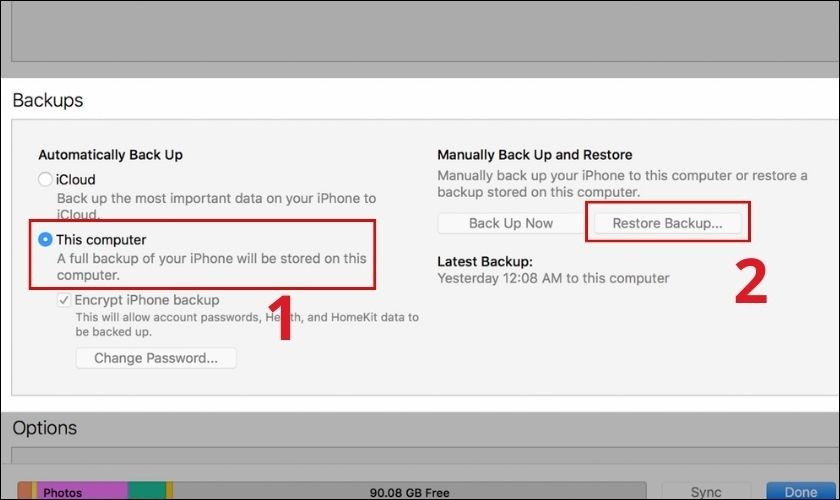 Lựa chọn khôi phục bản sao lưu từ máy tính trong iTunes, cách phục hồi tin nhắn đã xóa khỏi thùng rác iPhone
-
Xác nhận khôi phục: Một thông báo xác nhận sẽ xuất hiện. Nhấp vào “Restore” (Khôi phục).
-
Nhập mật khẩu (nếu có): Nếu bản sao lưu của bạn được mã hóa, bạn sẽ cần nhập mật khẩu để giải mã. Nhập mật khẩu iPhone của bạn > chọn “OK”.
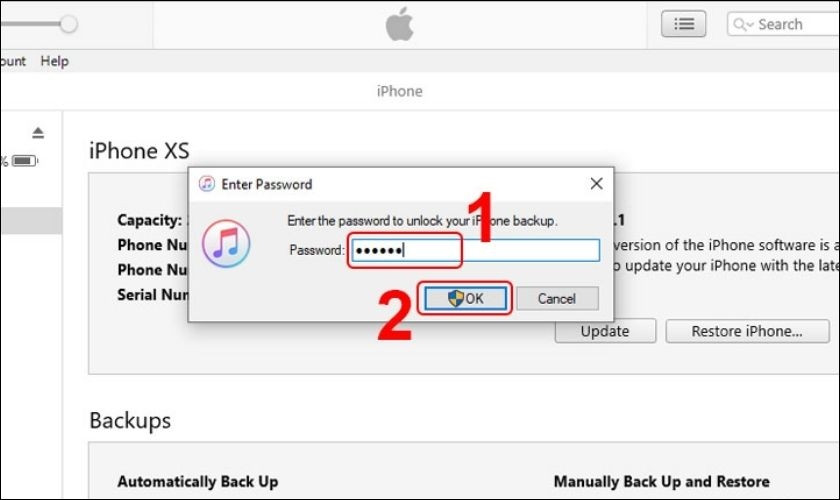 Nhập mật khẩu để mở khóa bản sao lưu iPhone trong iTunes và bắt đầu quá trình khôi phục dữ liệu
Quá trình khôi phục sẽ bắt đầu. Đảm bảo iPhone luôn kết nối với máy tính cho đến khi quá trình hoàn tất và thiết bị khởi động lại.
3. Sử Dụng Phần Mềm Chuyên Dụng (Ví Dụ: PhoneRescue)
Trong trường hợp bạn không có bản sao lưu iCloud hoặc iTunes phù hợp, hoặc tin nhắn đã bị xóa vĩnh viễn khỏi mục “Đã Xóa Gần Đây”, các phần mềm khôi phục dữ liệu của bên thứ ba có thể là lựa chọn cuối cùng. PhoneRescue là một trong những công cụ phổ biến cho mục đích này.
Tải và Cài Đặt PhoneRescue
- Truy cập trang web: Truy cập đường dẫn chính thức của PhoneRescue (ví dụ:
https://www.imobie.com/phonerescue/ios-data-recovery.htm). - Tải phần mềm: Nhấp vào nút “Free Download” (Tải xuống miễn phí) để tải file cài đặt về máy tính.
- Cài đặt: Mở file
.exevừa tải và làm theo hướng dẫn trên màn hình để cài đặt phần mềm. Nhấp vào “Install” (Cài đặt).
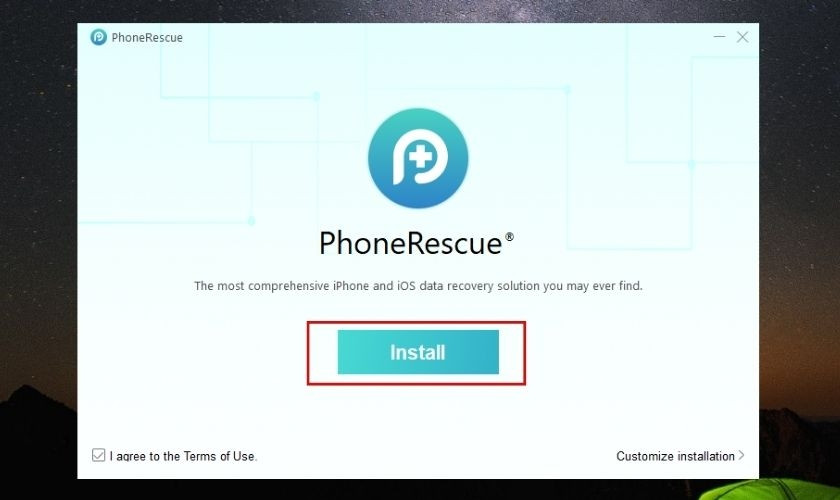 Giao diện cài đặt phần mềm PhoneRescue trên máy tính, chuẩn bị cho việc khôi phục tin nhắn đã xóa
- Thiết lập ban đầu: Chọn ngôn ngữ “English” > nhấp “Getting Started” (Bắt đầu).
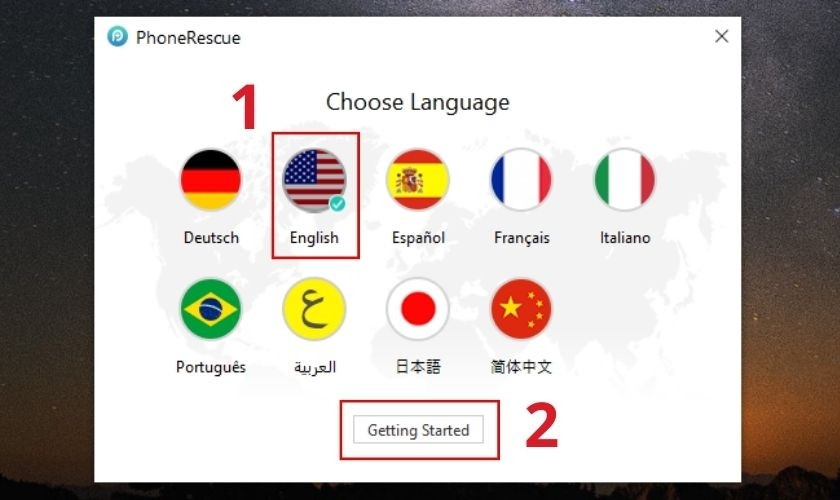 Lựa chọn ngôn ngữ English và bắt đầu sử dụng phần mềm PhoneRescue để tìm thùng rác tin nhắn iPhone
- Sẵn sàng: Nhấp “I’m Ready to Start” (Tôi đã sẵn sàng để bắt đầu).
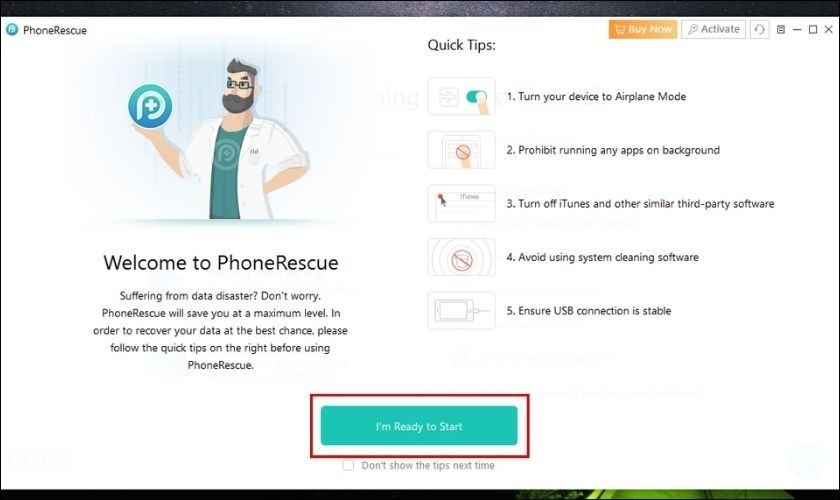 Màn hình chào mừng và sẵn sàng sử dụng PhoneRescue để quét và khôi phục dữ liệu đã xóa từ iPhone
Khôi Phục Dữ Liệu Trực Tiếp Từ Thiết Bị iOS
- Kết nối iPhone: Kết nối iPhone của bạn với máy tính bằng cáp USB.
- Chọn chế độ khôi phục: Trong giao diện PhoneRescue, trong mục “Data Recovery” (Khôi phục dữ liệu), chọn “Recover from iOS Device” (Khôi phục từ thiết bị iOS) > nhấp vào nút mũi tên ở góc phải màn hình.
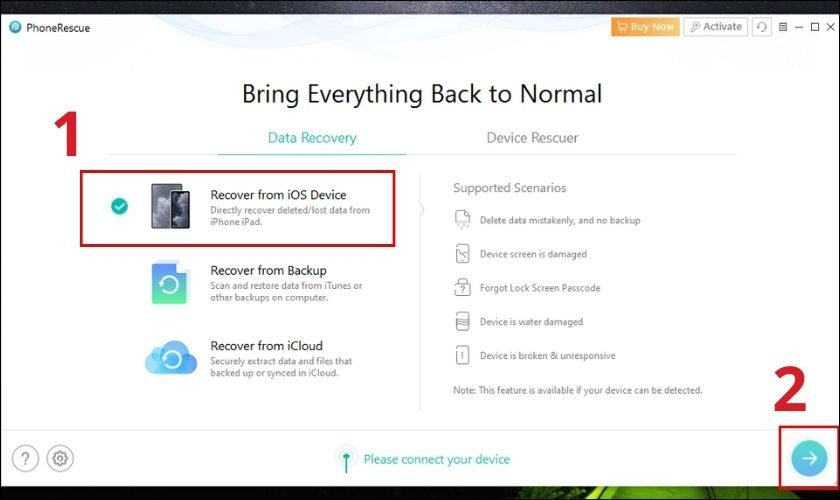 Chọn chế độ "Recover from iOS Device" trong PhoneRescue để trực tiếp khôi phục dữ liệu từ iPhone, bao gồm tin nhắn
- Chọn loại dữ liệu: PhoneRescue sẽ hiển thị các loại dữ liệu có thể khôi phục. Chọn “Messages” (Tin nhắn) và các loại dữ liệu khác nếu cần > nhấp “OK”.
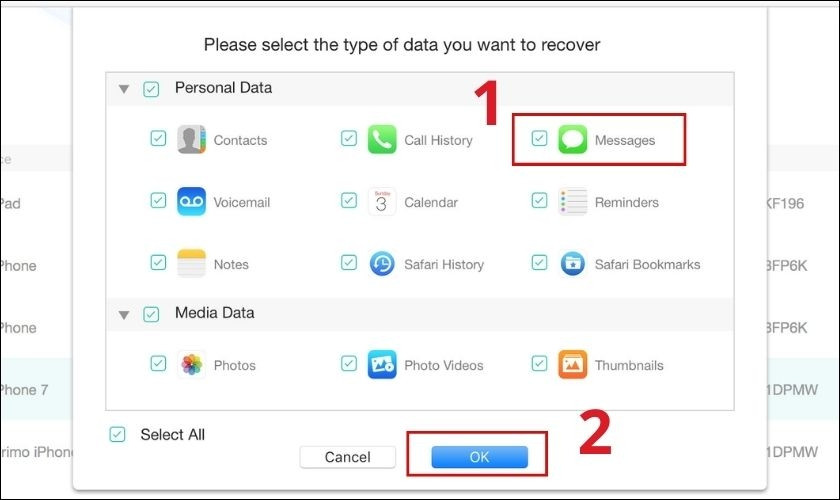 Lựa chọn loại dữ liệu muốn khôi phục trong PhoneRescue, cho phép tập trung vào việc lấy lại tin nhắn đã xóa khỏi thùng rác
- Quét và xem trước: Phần mềm sẽ bắt đầu quét iPhone của bạn để tìm kiếm các dữ liệu đã xóa, bao gồm cả tin nhắn trong thùng rác iPhone. Sau khi quét xong, bạn có thể xem trước các tin nhắn để chọn những cái cần khôi phục.
- Khôi phục: Chọn tin nhắn mong muốn và nhấp vào nút khôi phục để lưu chúng về máy tính hoặc trực tiếp về iPhone (tùy theo tính năng của phần mềm).
Mặc dù PhoneRescue và các phần mềm tương tự có thể cung cấp giải pháp cho các trường hợp khó khăn, hiệu quả của chúng phụ thuộc vào nhiều yếu tố, bao gồm mức độ sử dụng iPhone sau khi xóa tin nhắn.
4. Liên Hệ Nhà Mạng Để Phục Hồi
Trong một số trường hợp hiếm hoi và với các điều kiện nhất định, nhà cung cấp dịch vụ di động (nhà mạng) của bạn có thể lưu trữ bản sao của tin nhắn SMS/MMS. Đây thường là giải pháp cuối cùng khi tất cả các phương pháp kỹ thuật khác không thành công.
Trước khi liên hệ với nhà mạng, hãy chuẩn bị sẵn các thông tin sau:
- Ngày và giờ ước tính khi tin nhắn bị xóa.
- Số điện thoại của người gửi/nhận tin nhắn.
- Lý do chính đáng để yêu cầu khôi phục tin nhắn (ví dụ: phục vụ mục đích pháp lý).
Lưu ý rằng chính sách về việc lưu trữ và cung cấp tin nhắn của nhà mạng rất nghiêm ngặt và thường chỉ áp dụng cho tin nhắn SMS/MMS thông thường, không phải iMessage (vì iMessage được mã hóa đầu cuối và Apple không lưu trữ nội dung). Khả năng thành công của phương pháp này là không cao và yêu cầu sự phối hợp chặt chẽ với nhà mạng.
Bí Quyết Phòng Tránh Mất Tin Nhắn Quan Trọng Trên iPhone
Việc khôi phục tin nhắn đã mất có thể phức tạp và không phải lúc nào cũng thành công 100%. Cách tốt nhất để tránh mất dữ liệu quan trọng là chủ động thực hiện các biện pháp phòng ngừa. Một chiến lược sao lưu hiệu quả là chìa khóa.
Thiết Lập Sao Lưu Tự Động Với iCloud
iCloud cung cấp một giải pháp sao lưu tự động và thuận tiện, giúp bảo vệ tin nhắn và các dữ liệu khác của bạn.
- Mở Cài đặt: Truy cập ứng dụng “Cài đặt” trên iPhone.
- Chạm vào ID Apple của bạn: Ở đầu màn hình, chạm vào tên/ảnh hồ sơ ID Apple của bạn.
- Chọn iCloud: Cuộn xuống và chạm vào “iCloud”.
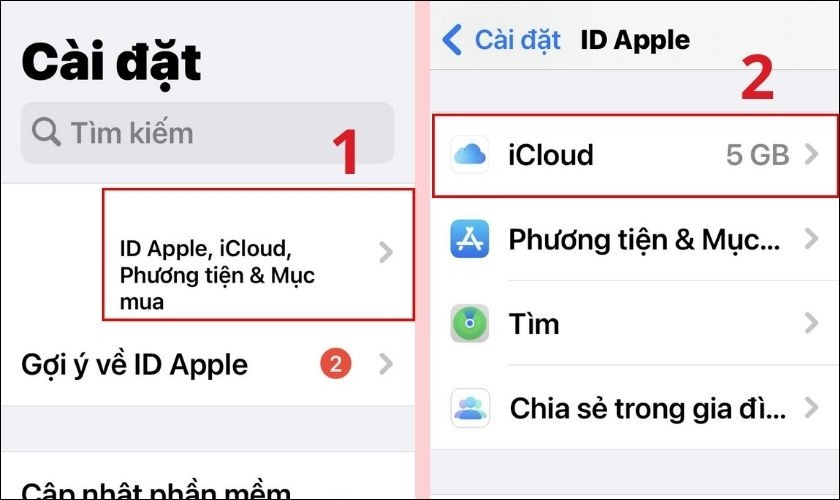 Truy cập cài đặt iCloud để quản lý sao lưu, một cách hiệu quả để bảo vệ tin nhắn và các dữ liệu quan trọng trên iPhone
- Kích hoạt Sao lưu iCloud: Chạm vào “Sao lưu iCloud”.
- Bật Sao lưu iPhone này: Gạt thanh ngang sang phải để bật “Sao lưu iPhone này” và “Sao lưu qua mạng di động” (nếu bạn muốn sao lưu cả khi không có Wi-Fi).
- Sao lưu ngay bây giờ: Chạm vào “Sao lưu bây giờ” để tạo một bản sao lưu thủ công ngay lập tức. Sau đó, iPhone sẽ tự động sao lưu khi được kết nối với nguồn điện, Wi-Fi và khóa màn hình.
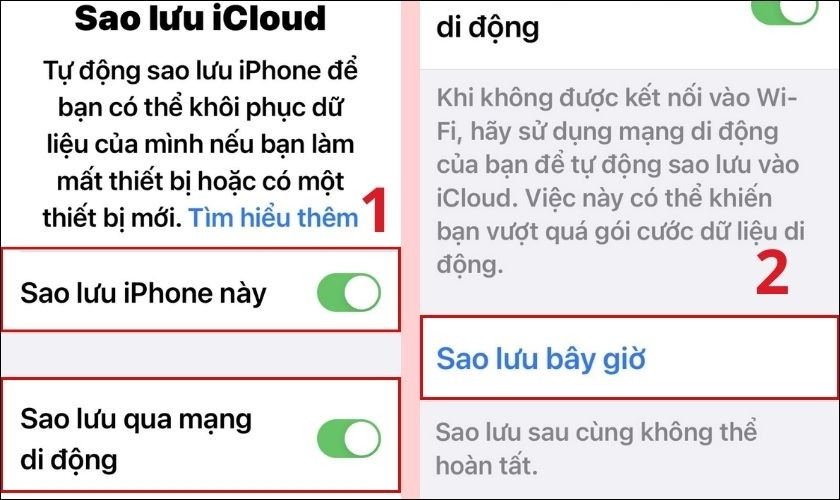 Bật sao lưu iPhone này và sao lưu qua mạng di động trong cài đặt iCloud, đảm bảo tin nhắn luôn được bảo vệ
Đảm bảo bạn có đủ dung lượng iCloud miễn phí (5GB) hoặc nâng cấp gói dung lượng nếu cần để quá trình sao lưu diễn ra suôn sẻ.
Các Lựa Chọn Sao Lưu Khác (iTunes, Bên Thứ Ba)
Ngoài iCloud, bạn cũng nên xem xét các phương pháp sao lưu bổ sung để tăng cường bảo vệ dữ liệu:
- Sao lưu bằng iTunes/Finder: Thường xuyên kết nối iPhone với máy tính và tạo bản sao lưu cục bộ bằng iTunes (Windows) hoặc Finder (macOS). Ưu điểm của phương pháp này là bạn có thể lưu trữ nhiều bản sao lưu khác nhau và không phụ thuộc vào dung lượng iCloud. Để tăng cường bảo mật, hãy chọn mã hóa bản sao lưu.
- Sử dụng dịch vụ lưu trữ đám mây khác: Mặc dù không trực tiếp sao lưu tin nhắn SMS/iMessage, các dịch vụ như Google Drive, Dropbox, OneDrive có thể sao lưu ảnh, video và tài liệu, giảm thiểu nguy cơ mất mát các loại dữ liệu khác.
- Ứng dụng sao lưu của bên thứ ba: Một số ứng dụng chuyên dụng có thể sao lưu và quản lý tin nhắn một cách chi tiết hơn, cung cấp các tùy chọn linh hoạt hơn so với giải pháp mặc định.
Việc kết hợp nhiều phương pháp sao lưu sẽ tạo ra một lớp bảo vệ vững chắc cho dữ liệu của bạn, bao gồm cả những tin nhắn quan trọng, giúp bạn yên tâm hơn khi sử dụng iPhone. Quản lý dữ liệu quan trọng một cách cẩn trọng là một phần không thể thiếu của quản lý chất thải rắn kỹ thuật số, nơi mà việc giữ gìn thông tin không chỉ là trách nhiệm cá nhân mà còn góp phần vào việc giảm thiểu “rác dữ liệu” không cần thiết.
Giải Đáp Thắc Mắc Thường Gặp Về Quản Lý Tin Nhắn iPhone
Dưới đây là một số câu hỏi thường gặp liên quan đến việc quản lý và khôi phục tin nhắn trên iPhone, giúp bạn hiểu rõ hơn về các tình huống cụ thể.
Khôi Phục Tin Nhắn iMessage Đã Xóa Như Thế Nào?
Bạn hoàn toàn có thể khôi phục tin nhắn iMessage đã xóa bằng các phương pháp được hướng dẫn trong bài viết, bao gồm:
- Từ mục “Đã Xóa Gần Đây” (iOS 16+): Nếu tin nhắn iMessage vẫn còn trong khoảng thời gian 30-40 ngày kể từ khi xóa.
- Từ bản sao lưu iCloud: Nếu bản sao lưu được tạo trước thời điểm xóa tin nhắn iMessage.
- Từ bản sao lưu iTunes/Finder: Tương tự như iCloud, bản sao lưu phải chứa iMessage đã xóa.
- Sử dụng phần mềm bên thứ ba: Trong một số trường hợp, các phần mềm chuyên dụng có thể giúp quét và khôi phục iMessage đã xóa.
Điều quan trọng là iMessage được mã hóa đầu cuối, vì vậy nội dung của chúng chỉ có thể được khôi phục thông qua thiết bị của bạn hoặc bản sao lưu được mã hóa của chính bạn.
Tắt Đồng Bộ Tin Nhắn iCloud Có Ảnh Hưởng Đến Khôi Phục Không?
Nếu bạn tắt tính năng đồng bộ Tin nhắn trong iCloud (“Tin nhắn trong iCloud”), các tin nhắn của bạn sẽ không được lưu trữ trên iCloud và sẽ không được bao gồm trong các bản sao lưu iCloud. Điều này có nghĩa là nếu bạn xóa tin nhắn và không có bản sao lưu iTunes/Finder được tạo trước đó, bạn sẽ không thể khôi phục chúng bằng cách khôi phục bản sao lưu iCloud.
Tuy nhiên, nếu bạn đã tắt đồng bộ Tin nhắn iCloud nhưng vẫn bật “Sao lưu iCloud” nói chung, thì các bản sao lưu iCloud vẫn sẽ bao gồm dữ liệu tin nhắn tại thời điểm sao lưu (tức là không phải tin nhắn đã bị xóa sau bản sao lưu đó). Trong trường hợp này, bạn vẫn có thể sử dụng PhoneRescue hoặc các phần mềm tương tự để cố gắng khôi phục trực tiếp từ thiết bị, miễn là dữ liệu chưa bị ghi đè.
Cách Lấy Lại Danh Bạ iPhone Đã Xóa Trong Thùng Rác?
Mặc dù bài viết tập trung vào tin nhắn, việc khôi phục danh bạ đã xóa cũng là một vấn đề phổ biến. Danh bạ không có một “thùng rác” riêng biệt như tin nhắn iOS 16+. Tuy nhiên, bạn có thể khôi phục danh bạ bằng các cách sau:
- Khôi phục từ iCloud: Nếu danh bạ của bạn được đồng bộ với iCloud, bạn có thể đăng nhập vào iCloud.com trên trình duyệt web, vào mục “Cài đặt Tài Khoản” (Account Settings), và chọn “Khôi phục Danh bạ” (Restore Contacts) để khôi phục một bản lưu trữ danh bạ trước đó.
- Từ bản sao lưu iCloud/iTunes/Finder: Tương tự như tin nhắn, nếu danh bạ đã xóa có trong một bản sao lưu được tạo trước đó, bạn có thể khôi phục toàn bộ thiết bị từ bản sao lưu đó.
- Sử dụng phần mềm bên thứ ba: Các phần mềm khôi phục dữ liệu như PhoneRescue cũng hỗ trợ quét và khôi phục danh bạ đã xóa trực tiếp từ iPhone.
- Từ tài khoản email: Nếu bạn đồng bộ danh bạ với các dịch vụ email như Google Contacts, Outlook, bạn có thể truy cập các dịch vụ đó để tìm và khôi phục danh bạ.
Kết Luận
Việc hiểu rõ thùng rác iphone nằm ở đâu và cách thức hoạt động của các cơ chế quản lý dữ liệu trên iPhone là điều cần thiết để bảo vệ thông tin cá nhân. Từ việc sử dụng tính năng “Đã Xóa Gần Đây” trong ứng dụng Tin nhắn của iOS 16+, đến việc tận dụng các bản sao lưu iCloud và iTunes, hay thậm chí là nhờ đến sự hỗ trợ của các phần mềm chuyên dụng, có nhiều con đường để khôi phục lại những tin nhắn đã mất. Tuy nhiên, cách tốt nhất vẫn là chủ động thực hiện các chiến lược sao lưu thường xuyên và cẩn trọng trong việc quản lý dữ liệu để giảm thiểu rủi ro mất mát. Bằng cách áp dụng các phương pháp được trình bày, người dùng iPhone có thể tự tin hơn trong việc kiểm soát dữ liệu của mình và biến những lo lắng về mất mát thông tin thành khả năng phục hồi hiệu quả. Để biết thêm nhiều thông tin hữu ích về công nghệ và quản lý dữ liệu hiệu quả, hãy truy cập tiengnoituoitre.com.