Khi làm việc với các file Excel, đặc biệt là những bảng tính chứa nhiều dữ liệu và được sử dụng trong thời gian dài, hiện tượng chậm chạp, lỗi mất định dạng, hoặc dung lượng file tăng đột biến là điều không thể tránh khỏi. Nguyên nhân chính thường được biết đến là sự tích tụ của “name rác” – các định nghĩa tên không cần thiết, lỗi thời hoặc bị hỏng. Việc này không chỉ ảnh hưởng đến trải nghiệm người dùng mà còn tiềm ẩn nguy cơ làm hỏng dữ liệu quan trọng. Bài viết này sẽ đi sâu vào xóa name rác trong excel, cung cấp các phương pháp chi tiết và hiệu quả để khôi phục hiệu suất tối ưu cho bảng tính của bạn. Bạn sẽ tìm hiểu về cách loại bỏ những “name rác” gây phiền toái, từ đó nâng cao tốc độ xử lý Excel và đảm bảo tính toàn vẹn của dữ liệu. Chúng ta sẽ khám phá các giải pháp từ thủ công đơn giản đến sử dụng code VBA mạnh mẽ và phần mềm chuyên dụng, giúp bạn chủ động quản lý các vấn đề liên quan đến hiệu suất bảng tính và lỗi định dạng Excel.
Name Rác Trong Excel Là Gì Và Tại Sao Chúng Xuất Hiện?
Để hiểu rõ cách xóa name rác trong Excel, trước hết chúng ta cần nắm vững khái niệm về “Names” (tên) trong Excel và lý do “name rác” hình thành. Trong Excel, “Name” là một nhãn gán cho một ô, một vùng ô, một công thức hoặc một giá trị. Việc sử dụng tên giúp các công thức trở nên dễ đọc và dễ quản lý hơn. Ví dụ, thay vì tham chiếu A1:B10, bạn có thể gán tên DoanhThuQuy1 cho vùng này.
Tuy nhiên, trong quá trình sử dụng và chỉnh sửa file Excel, các tên này có thể trở thành “rác” – tức là những định nghĩa tên không còn hợp lệ, không được sử dụng, hoặc bị hỏng. “Name rác” có thể xuất hiện do nhiều nguyên nhân:
- Sao chép và dán (Copy-Paste) không đúng cách: Khi sao chép toàn bộ trang tính hoặc một vùng dữ liệu lớn từ file này sang file khác, Excel có thể tự động tạo ra các tên mới mà không thực sự cần thiết, hoặc các tên tham chiếu đến những vùng dữ liệu không còn tồn tại trong file mới.
- Xóa trang tính (Worksheet) hoặc cột/hàng chứa tên: Nếu bạn định nghĩa một tên cho một vùng dữ liệu và sau đó xóa trang tính hoặc các hàng/cột chứa vùng đó, tên này sẽ trở thành “name rác” với tham chiếu lỗi (#REF!).
- Lỗi trong macro hoặc VBA: Các macro được viết không cẩn thận hoặc bị lỗi có thể tạo ra các tên tạm thời nhưng không xóa chúng đi sau khi hoàn thành tác vụ.
- Liên kết ngoài bị hỏng: File Excel có thể chứa các tên tham chiếu đến các file bên ngoài. Nếu file bên ngoài bị xóa, di chuyển, hoặc không thể truy cập, các tên này sẽ trở thành “name rác” không hợp lệ.
- Lỗi phần mềm hoặc hỏng file: Trong một số trường hợp hiếm hoi, các lỗi hệ thống hoặc hỏng file có thể dẫn đến việc tạo ra các định nghĩa tên sai hoặc trùng lặp.
Sự tích tụ của “name rác” không chỉ làm tăng dung lượng file một cách không cần thiết mà còn gây ra nhiều vấn đề về hiệu suất và tính ổn định. Chúng có thể khiến file Excel mở chậm, lưu chậm, tính toán lâu hơn, và thậm chí gây ra lỗi mất định dạng hoặc treo chương trình. Do đó, việc xóa name rác trong Excel định kỳ là một bước quan trọng để duy trì một môi trường làm việc hiệu quả.
Tầm Quan Trọng Của Việc Xóa Name Rác Để Tối Ưu Excel
Việc tích tụ name rác trong file Excel không chỉ là một vấn đề nhỏ mà có thể gây ra những hậu quả đáng kể, ảnh hưởng trực tiếp đến hiệu suất làm việc và độ tin cậy của dữ liệu. Hiểu rõ tầm quan trọng của việc xóa name rác trong Excel sẽ khuyến khích bạn thực hiện công việc này một cách thường xuyên.
Một trong những tác động dễ nhận thấy nhất là giảm hiệu suất hoạt động. File Excel chứa nhiều name rác sẽ mất nhiều thời gian hơn để mở, lưu, và thực hiện các phép tính. Điều này là do Excel phải xử lý và kiểm tra tất cả các định nghĩa tên, kể cả những tên không hợp lệ hoặc không còn sử dụng. Khi số lượng name rác tăng lên, thời gian xử lý cũng tỷ lệ thuận, gây lãng phí thời gian và làm giảm năng suất làm việc.
Thứ hai, name rác thường là nguyên nhân gây ra lỗi mất định dạng hoặc các lỗi không mong muốn khác. Ví dụ, một số name rác có thể tham chiếu đến các vùng dữ liệu đã bị xóa hoặc không hợp lệ, dẫn đến việc các định dạng có điều kiện, quy tắc kiểm tra dữ liệu hoặc các công thức phụ thuộc bị lỗi. Người dùng thường gặp phải tình trạng sau khi định dạng lại bảng tính, lưu lại và mở ra thì toàn bộ định dạng biến mất – đây chính là một dấu hiệu rõ ràng của vấn đề name rác.
Ngoài ra, name rác còn làm tăng kích thước file một cách không cần thiết. Mặc dù mỗi định nghĩa tên chỉ chiếm một lượng nhỏ bộ nhớ, nhưng khi chúng tích lũy với số lượng lớn, tổng dung lượng file có thể tăng lên đáng kể. Điều này gây khó khăn trong việc chia sẻ file qua email, lưu trữ trên các nền tảng đám mây, hoặc sao lưu dữ liệu, đặc biệt với các file lớn và phức tạp.
Không chỉ vậy, một số name rác có thể được tạo ra bởi các macro độc hại hoặc virus. Việc duy trì một danh sách tên sạch sẽ giúp bạn dễ dàng phát hiện và loại bỏ các thành phần đáng ngờ, tăng cường bảo mật cho file Excel của bạn. Các name rác này có thể ẩn chứa các lệnh nguy hiểm hoặc làm suy yếu hệ thống bảo mật của bảng tính.
Tóm lại, việc chủ động xóa name rác trong Excel là một bước thiết yếu để:
- Đảm bảo tốc độ xử lý tối ưu cho file.
- Ngăn chặn lỗi mất định dạng và các sự cố khác.
- Giảm dung lượng file, giúp dễ dàng lưu trữ và chia sẻ.
- Tăng cường tính ổn định và bảo mật của bảng tính.
Đây là một thói quen tốt cần được duy trì để đảm bảo file Excel của bạn luôn hoạt động trơn tru và hiệu quả.
Phương Pháp 1: Xóa Name Rác Thủ Công Bằng Name Manager
Xóa name rác thủ công là phương pháp cơ bản và dễ thực hiện nhất, phù hợp với những file Excel có số lượng name rác không quá lớn hoặc khi bạn muốn kiểm soát chính xác các tên cần xóa. Excel cung cấp một công cụ mạnh mẽ gọi là Name Manager (Quản lý Tên) để giúp bạn thực hiện việc này.
Các Bước Xóa Name Rác Thủ Công
Để xóa name rác trong Excel bằng Name Manager, bạn thực hiện theo các bước sau:
-
Mở cửa sổ Name Manager:
- Mở file Excel mà bạn muốn xử lý.
- Nhấn tổ hợp phím
Ctrl + F3. Hoặc, bạn có thể truy cập tab Formulas trên thanh Ribbon, sau đó chọn Name Manager trong nhóm Defined Names.
-
Xem xét và chọn các tên cần xóa:
- Cửa sổ Name Manager sẽ hiển thị danh sách tất cả các tên đã được định nghĩa trong workbook của bạn.
- Lướt qua danh sách và tìm kiếm những tên có tham chiếu bị lỗi (hiển thị
#REF!), những tên có vẻ lạ, hoặc những tên mà bạn chắc chắn không còn sử dụng. - Để chọn một tên, click vào tên đó.
- Để chọn nhiều tên liên tiếp, click vào tên đầu tiên, sau đó giữ phím
Shiftvà click vào tên cuối cùng. - Để chọn nhiều tên không liên tiếp, giữ phím
Ctrlvà click vào từng tên mong muốn. - Mẹo: Để chọn toàn bộ các tên một cách nhanh chóng (phù hợp khi bạn muốn xóa tất cả hoặc phần lớn các tên), click vào tên đầu tiên trong danh sách, sau đó giữ phím
Shiftvà nhấnEndrồiHome(hoặcShift + Ctrl + Endtrong một số trường hợp) để kéo chọn đến cuối danh sách. Sau đó, bạn có thể bỏ chọn những tên hợp lệ mà bạn muốn giữ lại bằng cách giữCtrlvà click vào chúng.
-
Xóa các tên đã chọn:
- Sau khi đã chọn các tên cần xóa, nhấn nút Delete trên cửa sổ Name Manager.
- Excel sẽ hỏi xác nhận việc xóa. Nhấn OK để đồng ý.
-
Lưu file: Sau khi xóa, hãy lưu file Excel của bạn (
Ctrl + S) để áp dụng các thay đổi.
Ưu và Nhược Điểm của Phương Pháp Thủ Công
Ưu điểm:
- Đơn giản và dễ tiếp cận: Không yêu cầu kiến thức lập trình hay cài đặt phần mềm.
- Kiểm soát cao: Bạn có thể xem xét từng tên và quyết định xóa hay giữ lại, tránh xóa nhầm các tên quan trọng.
- An toàn: Ít rủi ro gây hỏng file nếu bạn cẩn thận.
Nhược điểm:
- Tốn thời gian: Nếu file có hàng trăm hoặc hàng nghìn name rác, việc xem xét và xóa từng cái một sẽ rất mất công.
- Không phát hiện được tất cả: Phương pháp thủ công có thể bỏ sót một số “name rác” ẩn, được tạo ra trong các add-in hoặc module VBA mà Name Manager không hiển thị trực tiếp.
- Không hiệu quả với name rác phức tạp: Đối với các lỗi liên quan đến styles rác hoặc macro ẩn, Name Manager không phải là công cụ tối ưu.
Mặc dù có những hạn chế, xóa name rác thủ công vẫn là một kỹ năng cần thiết để kiểm soát và bảo trì file Excel của bạn, đặc biệt là trong các trường hợp đơn giản hoặc khi bạn cần xác định chính xác nguyên nhân của vấn đề.
Phương Pháp 2: Xóa Style Rác Bằng Code VBA để Khắc Phục Lỗi Mất Định Dạng
Trong nhiều trường hợp, lỗi mất định dạng hoặc hiệu suất kém của file Excel không chỉ do “name rác” mà còn do sự tích tụ của “style rác” – các định dạng kiểu không sử dụng, bị hỏng hoặc trùng lặp. Mặc dù khái niệm “name rác” và “style rác” có sự khác biệt về mặt kỹ thuật, nhưng cả hai đều góp phần làm tăng dung lượng file và gây ra các vấn đề về hiệu suất và định dạng. Để giải quyết vấn đề style rác một cách hiệu quả và tự động, bạn có thể sử dụng mã VBA (Visual Basic for Applications).
Code VBA cung cấp một giải pháp mạnh mẽ để tự động hóa các tác vụ lặp đi lặp lại và khắc phục các vấn đề phức tạp trong Excel mà các phương pháp thủ công khó có thể làm được. Đoạn code dưới đây được thiết kế để xóa các kiểu định dạng (styles) không phải là kiểu mặc định và không được sử dụng trong bảng tính, giúp làm sạch file và khôi phục hiệu suất.
Hướng Dẫn Chi Tiết Xóa Style Rác Bằng Code VBA
Thực hiện theo các bước sau để áp dụng đoạn code VBA này:
-
Mở file Excel và chuẩn bị:
- Đầu tiên, hãy mở file Excel mà bạn đang gặp vấn đề về hiệu suất hoặc mất định dạng.
- Quan trọng: Trước khi thực hiện bất kỳ thay đổi nào bằng VBA, hãy sao lưu file Excel của bạn. Điều này đảm bảo bạn có thể khôi phục lại phiên bản gốc nếu có bất kỳ sự cố nào xảy ra.
- Đảm bảo rằng bạn đã định dạng lại toàn bộ file như mong muốn (nếu lỗi mất định dạng đã xảy ra) trước khi chạy code, để code có thể hoạt động hiệu quả trên các style hiện có.
-
Mở cửa sổ Visual Basic For Applications (VBA):
- Nhấn tổ hợp phím
Alt + F11. Cửa sổ “Microsoft Visual Basic for Applications” sẽ xuất hiện.
- Nhấn tổ hợp phím
-
Chèn một Module mới:
- Trong cửa sổ VBA, trên thanh menu, chọn
Insert. - Sau đó, chọn
Module. Một cửa sổ soạn thảo code trống sẽ xuất hiện ở bên phải.
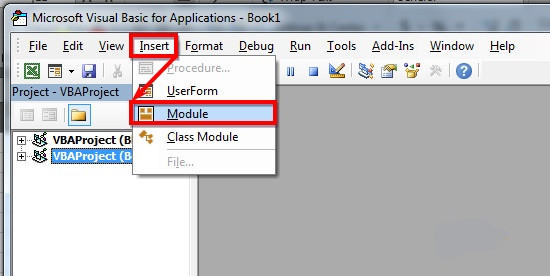 Mở cửa sổ VBA và chèn Module mới để xóa name rác trong excel
 - Trong cửa sổ VBA, trên thanh menu, chọn
-
Sao chép và dán Code VBA:
- Sao chép toàn bộ đoạn code dưới đây:
Sub StyleKill() Dim styT As Style Dim intRet As Integer On Error Resume Next For Each styT In ActiveWorkbook.Styles If Not styT.BuiltIn Then If styT.Name <> "1" Then styT.Delete End If Next styT End Sub- Dán đoạn code này vào khung soạn thảo Module mà bạn vừa mở.
-
Chạy Code VBA:
- Để chạy đoạn code này, bạn có thể:
- Nhấn phím
F5trên bàn phím. - Hoặc, click vào biểu tượng hình tam giác màu xanh lá cây (Run Sub/UserForm) trên thanh công cụ của cửa sổ VBA.
- Nhấn phím
- Để chạy đoạn code này, bạn có thể:
-
Kiểm tra kết quả:
- Sau khi chạy code, tắt cửa sổ VBA để trở lại file Excel của bạn.
- Lưu file Excel (
Ctrl + S). - Kiểm tra xem các vấn đề về định dạng hoặc hiệu suất đã được cải thiện hay chưa. Đoạn code này sẽ xóa các style tùy chỉnh (không phải style mặc định của Excel) mà không được sử dụng, giúp giảm kích thước file và loại bỏ nguyên nhân gây lỗi định dạng.
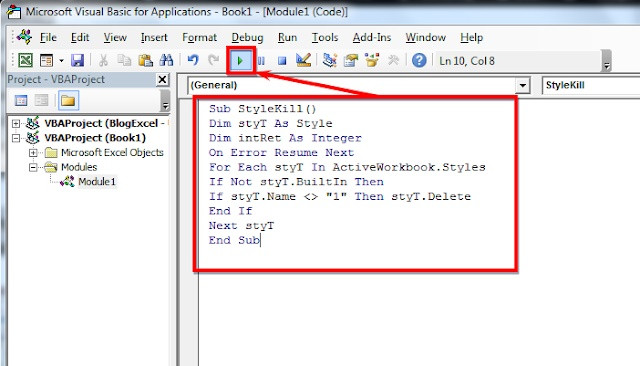 Chạy code VBA và kiểm tra kết quả sau khi xóa name rác trong excel
Giải thích Code VBA (Sub StyleKill)
Hiểu rõ từng phần của code sẽ giúp bạn sử dụng nó một cách tự tin hơn:
Sub StyleKill()/End Sub: Đây là khai báo bắt đầu và kết thúc của một thủ tục (macro) trong VBA, có tên làStyleKill.Dim styT As Style: Khai báo một biến có tênstyTthuộc kiểuStyle. Biến này sẽ được dùng để duyệt qua từng style trong workbook.Dim intRet As Integer: Khai báo một biếnintRetkiểu số nguyên. (Trong đoạn code này, biến này không được sử dụng, có thể là phần code thừa hoặc chuẩn bị cho chức năng khác).On Error Resume Next: Đây là một câu lệnh xử lý lỗi. Nó yêu cầu VBA bỏ qua bất kỳ lỗi nào xảy ra trong quá trình chạy code và tiếp tục thực thi các dòng lệnh tiếp theo. Điều này rất hữu ích khi xóa các style có thể bị khóa hoặc đang được sử dụng theo cách không mong muốn, tránh việc macro bị dừng đột ngột.For Each styT In ActiveWorkbook.Styles: Vòng lặp này sẽ duyệt qua tất cả các đối tượngStyletrongActiveWorkbook(workbook đang mở). Mỗi lần lặp, mộtStylesẽ được gán cho biếnstyT.If Not styT.BuiltIn Then: Kiểm tra xem style hiện tại (styT) có phải là style mặc định (built-in) của Excel hay không. Excel có nhiều style built-in (ví dụ: “Normal”, “Bad”, “Good”,…). Chúng ta không muốn xóa các style này vì chúng rất quan trọng cho hoạt động bình thường của Excel. Chỉ các style do người dùng tạo hoặc được đưa vào từ các nguồn khác mới được xem xét để xóa.If styT.Name <> "1" Then styT.Delete: Bên trong điều kiệnIf Not styT.BuiltIn Then, dòng này tiếp tục kiểm tra tên của style. Cụ thể, nó kiểm tra xem tên style có khác “1” hay không. Sau đó, nếu điều kiện đúng, lệnhstyT.Deletesẽ xóa style đó khỏi workbook. Việc kiểm trastyT.Name <> "1"có thể là một biện pháp đặc biệt của người viết code để tránh xóa một style cụ thể nào đó (ví dụ, một style được đặt tên là “1” mà họ muốn giữ lại). Trong một số trường hợp phổ biến hơn, bạn có thể thấy các điều kiện kiểm tra các tên style khác thường hoặc có cấu trúc cụ thể để loại bỏ hiệu quả hơn.
Việc sử dụng code VBA để xóa style rác là một phương pháp mạnh mẽ, đặc biệt hữu ích khi các file Excel bị ảnh hưởng nặng nề bởi các vấn đề định dạng không rõ nguyên nhân. Nó giúp tự động hóa quá trình làm sạch mà thủ công rất khó thực hiện.
Phương Pháp 3: Xóa Name Rác và Virus Macro Bằng Bkav Anti-Macro Virus
Trong một số trường hợp nghiêm trọng hơn, vấn đề name rác và hiệu suất file Excel có thể xuất phát từ sự lây nhiễm của virus Macro. Các loại virus này không chỉ tạo ra name rác, style rác mà còn có thể làm hỏng dữ liệu, tự động mở các sheet không mong muốn, hoặc thực hiện các hành vi độc hại khác. Để xử lý triệt để những vấn đề này, đặc biệt khi nghi ngờ có virus Macro, việc sử dụng phần mềm chuyên dụng như Bkav Anti-Macro Virus là một giải pháp hiệu quả.
Bkav Anti-Macro Virus là một công cụ được thiết kế để phát hiện và tiêu diệt các virus Macro trên file Excel. Bên cạnh chức năng diệt virus, nó còn có khả năng sửa chữa các file Excel bị hỏng bằng cách loại bỏ các thành phần lỗi như sheet macro độc hại, và quan trọng hơn là xóa name rác.
Dấu Hiệu Lây Nhiễm Virus Macro
Bạn có thể nghi ngờ file Excel của mình bị nhiễm virus Macro nếu gặp các dấu hiệu sau:
- Khi mở Excel, chương trình tự động mở thêm các sheet mới có tên lạ như “yyyy”, “Book1”, “Macro1”, hoặc các tên tương tự.
- Xuất hiện các cảnh báo macro liên tục mà bạn không chủ động kích hoạt.
- File Excel hoạt động rất chậm, dung lượng tăng bất thường mà không có lý do rõ ràng.
- Mất định dạng hoặc các chức năng Excel không hoạt động đúng cách.
Nếu bạn gặp một trong những dấu hiệu trên, việc sử dụng Bkav Anti-Macro Virus là cần thiết.
Hướng Dẫn Sử Dụng Bkav Anti-Macro Virus
Thực hiện theo các bước sau để quét và xóa name rác (và virus Macro) bằng Bkav Anti-Macro Virus:
-
Tải Bkav Anti-Macro Virus:
- Tải chương trình từ đường link chính thức của Bkav: http://www.bkav.com.vn/home/download/BkavAntiMacroVirus.exe
- Lưu file cài đặt vào máy tính của bạn.
-
Chạy chương trình và chọn thư mục cần quét:
- Mở file
BkavAntiMacroVirus.exeđã tải về. - Trong cửa sổ chính của chương trình, click vào nút Chọn thư mục cần xóa name rác (hoặc tương tự, tùy phiên bản).
- Một cửa sổ
Browse for Foldersẽ hiện ra. Duyệt và chọn thư mục hoặc ổ đĩa chứa các file Excel mà bạn muốn quét virus Macro và xóa name rác. - Nhấn OK để xác nhận và đóng cửa sổ này.
- Mở file
-
Thiết lập cấu hình quét:
- Trong giao diện chính của Bkav Anti-Macro Virus, bạn sẽ thấy các tùy chọn cấu hình quan trọng. Hãy thiết lập chúng một cách cẩn thận:
- Sao lưu trước khi diệt:
- Mục đích: Khi tùy chọn này được bật, chương trình sẽ tạo bản sao lưu của các file Excel bị nhiễm virus Macro trước khi tiến hành xử lý. Điều này cực kỳ quan trọng để bạn có thể khôi phục lại dữ liệu gốc nếu quá trình diệt virus gây ra lỗi hoặc xóa nhầm dữ liệu.
- Lưu ý: Bạn nên chọn một thư mục sao lưu nằm ở ổ đĩa còn nhiều dung lượng trống nhất để tránh hết bộ nhớ. Nếu bạn không chỉ định thư mục sao lưu, chương trình thường sẽ tự động lưu vào một thư mục mặc định (ví dụ: trong thư mục cài đặt của Bkav).
- Xóa tất cả Names rác:
- Mục đích: Tùy chọn này cho phép chương trình tự động loại bỏ tất cả các định nghĩa tên (names) không sử dụng hoặc bị lỗi trong file Excel sau khi xử lý virus. Đây là chức năng cốt lõi để xóa name rác trong Excel.
- Khuyến nghị: Nên bật tùy chọn này để đảm bảo file Excel được làm sạch hoàn toàn và tránh các thông báo lỗi khi mở file.
- Diệt tất cả Macro:
- Mục đích: Nếu tùy chọn này được chọn, Bkav Anti-Macro Virus sẽ diệt tất cả các macro có trong file Excel, không phân biệt đó là macro độc hại hay macro hợp lệ do người dùng tạo.
- Lưu ý quan trọng: Nếu bạn đang sử dụng các macro hợp pháp và quan trọng cho công việc của mình, tuyệt đối không nên chọn tùy chọn này. Trong trường hợp không chọn “Diệt tất cả Macro”, chương trình sẽ chỉ diệt những virus Macro mà nó có mẫu nhận diện chính xác, bảo toàn các macro hợp lệ khác. Hãy chỉ sử dụng tùy chọn này khi bạn hoàn toàn chắc chắn rằng tất cả các macro trong file đều là độc hại hoặc không cần thiết.
- Sao lưu trước khi diệt:
- Trong giao diện chính của Bkav Anti-Macro Virus, bạn sẽ thấy các tùy chọn cấu hình quan trọng. Hãy thiết lập chúng một cách cẩn thận:
-
Bắt đầu quét và diệt:
- Sau khi đã thiết lập các tùy chọn cấu hình phù hợp, nhấn nút Quét để chương trình bắt đầu quá trình quét và diệt virus Macro, đồng thời xóa name rác.
- Lưu ý: Trong suốt quá trình quét và diệt, không mở bất kỳ file Excel nào để tránh làm gián đoạn quá trình và đảm bảo hiệu quả tối đa.
Bkav Anti-Macro Virus là một công cụ hữu ích khi bạn đối mặt với các vấn đề nghiêm trọng liên quan đến virus Macro và name rác, đặc biệt là khi các phương pháp thủ công và VBA không thể giải quyết được. Nó cung cấp một giải pháp toàn diện để làm sạch và bảo vệ file Excel của bạn khỏi các mối đe dọa tiềm tàng.
Các Biện Pháp Phòng Ngừa và Duy Trì File Excel Sạch Sẽ
Việc xóa name rác trong Excel chỉ là một phần của quá trình duy trì hiệu suất file. Để tránh tái diễn các vấn đề về hiệu suất và định dạng, việc áp dụng các biện pháp phòng ngừa và thói quen làm việc tốt là vô cùng quan trọng. Dưới đây là một số khuyến nghị giúp bạn giữ cho file Excel luôn sạch sẽ và hoạt động trơn tru:
1. Cẩn Trọng Khi Sao Chép và Dán
Đây là một trong những nguyên nhân phổ biến nhất gây ra name rác và style rác.
- Sử dụng Paste Special (Dán Đặc biệt): Khi sao chép dữ liệu từ một file hoặc một nguồn khác, hãy luôn sử dụng Paste Special và chọn chỉ dán Values (Giá trị) hoặc Formats (Định dạng) thay vì dán toàn bộ (All). Điều này giúp bạn kiểm soát chặt chẽ những gì được đưa vào file của mình, tránh mang theo các name hoặc style không mong muốn.
- Hạn chế sao chép toàn bộ trang tính: Trừ khi thực sự cần thiết, hãy tránh sao chép toàn bộ trang tính từ file này sang file khác. Nếu bạn cần cấu trúc của một trang tính, hãy cân nhắc tạo một trang tính mới và xây dựng lại các phần quan trọng, hoặc chỉ sao chép các vùng dữ liệu cụ thể.
2. Định Kỳ Kiểm Tra và Quản Lý Name Manager
Thói quen kiểm tra Name Manager giúp bạn phát hiện sớm và loại bỏ các name không hợp lệ trước khi chúng tích tụ.
- Kiểm tra thường xuyên: Dành thời gian định kỳ (ví dụ: hàng tháng hoặc sau các dự án lớn) để kiểm tra danh sách tên trong Name Manager (
Ctrl + F3). - Loại bỏ các tên không sử dụng: Xóa bất kỳ tên nào có tham chiếu
#REF!hoặc những tên mà bạn chắc chắn không còn cần đến. - Đặt tên có ý nghĩa: Khi tạo tên mới, hãy đặt tên rõ ràng, dễ hiểu và nhất quán. Điều này giúp bạn dễ dàng nhận diện và quản lý chúng sau này.
3. Hiểu Rõ Về Liên Kết Ngoài
Các liên kết đến các file Excel khác có thể tạo ra name rác nếu các file nguồn bị di chuyển hoặc xóa.
- Kiểm tra liên kết: Sử dụng công cụ Edit Links (trong tab Data) để kiểm tra và quản lý các liên kết ngoài. Cập nhật hoặc loại bỏ các liên kết bị hỏng.
- Sử dụng dữ liệu độc lập: Nếu có thể, hãy nhập dữ liệu từ các file ngoài vào file chính thay vì duy trì liên kết trực tiếp, để giảm thiểu rủi ro từ các liên kết bị hỏng.
4. Sử Dụng Template Chuẩn
Tạo và sử dụng các mẫu file Excel (template) đã được làm sạch và tối ưu.
- Template sạch: Bắt đầu các dự án mới từ một template đã được kiểm tra kỹ lưỡng, không chứa name rác hay style rác. Điều này giúp đảm bảo tất cả các file mới của bạn đều “sạch” ngay từ đầu.
- Đồng nhất định dạng: Sử dụng các style và định dạng nhất quán trong template để tránh tạo ra quá nhiều style tùy chỉnh không cần thiết.
5. Cẩn Thận Với Macro và Add-ins
Macro và Add-ins có thể rất hữu ích nhưng cũng là nguồn tiềm ẩn của name rác hoặc virus.
- Nguồn đáng tin cậy: Chỉ cài đặt và sử dụng macro hoặc add-ins từ các nguồn đáng tin cậy.
- Xem xét code VBA: Nếu bạn viết macro của riêng mình, hãy đảm bảo code được tối ưu và có cơ chế dọn dẹp các biến tạm thời hoặc các đối tượng không sử dụng.
6. Sao Lưu File Thường Xuyên
Mặc dù không trực tiếp ngăn ngừa name rác, việc sao lưu file thường xuyên là một biện pháp bảo hiểm quan trọng.
- Khôi phục phiên bản: Nếu file Excel của bạn bị hỏng nặng do name rác hoặc virus, bạn có thể dễ dàng khôi phục lại phiên bản trước đó đã được sao lưu.
Bằng cách áp dụng các biện pháp phòng ngừa này, bạn sẽ không chỉ giảm thiểu sự xuất hiện của name rác mà còn nâng cao đáng kể tuổi thọ và độ ổn định của các file Excel của mình, đảm bảo một quy trình làm việc hiệu quả và tin cậy. Duy trì một file Excel sạch sẽ là chìa khóa để đạt được hiệu suất tối ưu và tránh các rắc rối không đáng có.
Tầm Quan Trọng Của Việc Duy Trì File Excel Sạch Sẽ Với Tiếng Nói Tuổi Trẻ
Duy trì một file Excel sạch sẽ, không có name rác hay style rác, không chỉ là vấn đề kỹ thuật mà còn phản ánh sự chuyên nghiệp và hiệu quả trong công việc. Đối với bất kỳ cá nhân hay tổ chức nào, việc quản lý dữ liệu một cách cẩn trọng và tối ưu là nền tảng cho sự phát triển bền vững. Một file Excel ì ạch, dễ hỏng, hay mất định dạng không chỉ gây lãng phí thời gian mà còn tiềm ẩn nguy cơ sai lệch dữ liệu, ảnh hưởng đến các quyết định quan trọng.
Việc chủ động xóa name rác trong excel và áp dụng các biện pháp phòng ngừa là một phần của văn hóa làm việc hiệu quả, nơi mọi tài nguyên đều được tối ưu và mọi rủi ro đều được giảm thiểu. Tương tự như cách tiengnoituoitre.com khuyến khích thế hệ trẻ hành động có trách nhiệm, từ việc bảo vệ môi trường đến phát triển kỹ năng cá nhân, việc quản lý file Excel một cách “sạch” cũng là một hành động trách nhiệm với công việc và dữ liệu của chính mình.
Điều này không chỉ áp dụng cho các bảng tính cá nhân mà còn đặc biệt quan trọng trong môi trường doanh nghiệp, nơi hàng ngàn file Excel được tạo ra và chia sẻ hàng ngày. Một hệ thống quản lý file hiệu quả giúp tiết kiệm tài nguyên máy tính, giảm thiểu lỗi, và đảm bảo luồng công việc diễn ra suôn sẻ. Từ đó, người dùng có thể tập trung vào phân tích dữ liệu và đưa ra quyết định thay vì vật lộn với các sự cố kỹ thuật không đáng có.
Kết Luận
Qua bài viết này, chúng ta đã cùng tìm hiểu sâu về vấn đề name rác và style rác trong Excel, những nguyên nhân gây ra chúng, và các phương pháp hiệu quả để loại bỏ. Từ việc sử dụng công cụ Name Manager thủ công, áp dụng mã VBA để xóa style rác, cho đến việc sử dụng phần mềm chuyên dụng như Bkav Anti-Macro Virus, mỗi phương pháp đều có ưu và nhược điểm riêng, phù hợp với từng tình huống cụ thể. Việc chủ động xóa name rác trong excel không chỉ giúp cải thiện đáng kể tốc độ và hiệu suất của file, mà còn ngăn chặn các lỗi định dạng và tăng cường tính ổn định của dữ liệu. Đồng thời, việc áp dụng các biện pháp phòng ngừa như cẩn trọng khi sao chép, kiểm tra Name Manager định kỳ và sao lưu thường xuyên sẽ giúp bạn duy trì một môi trường làm việc Excel sạch sẽ và hiệu quả về lâu dài. Hy vọng những kiến thức và hướng dẫn chi tiết này sẽ giúp bạn quản lý các file Excel một cách chuyên nghiệp hơn, đảm bảo mọi dữ liệu đều được bảo vệ và xử lý tối ưu.