Thư rác, hay còn gọi là spam mail, đã trở thành nỗi ám ảnh của nhiều người dùng internet, lấp đầy hộp thư đến bằng những thông điệp không mong muốn, từ quảng cáo phiền toái đến các email lừa đảo nguy hiểm. Việc tìm ra cách chặn thư rác trong mail không chỉ giúp bạn giữ cho hộp thư sạch sẽ mà còn là bước quan trọng để bảo vệ thông tin cá nhân và thời gian quý báu. Bài viết này sẽ đi sâu vào các chiến lược toàn diện, từ những bước cơ bản đến các mẹo nâng cao, nhằm cung cấp giải pháp triệt để giúp bạn kiểm soát và loại bỏ thư rác một cách hiệu quả nhất, đảm bảo một môi trường email an toàn và chuyên nghiệp hơn. Chúng ta sẽ cùng khám phá các phương pháp quản lý email và bảo mật thông tin để không còn phải lo lắng về vấn đề hộp thư đến bị tấn công bởi spam.
Hiểu rõ về thư rác và tác hại của chúng
Thư rác là những email không mong muốn được gửi hàng loạt đến một số lượng lớn người nhận mà không có sự đồng ý của họ. Chúng thường chứa nội dung quảng cáo, khuyến mại, lừa đảo hoặc thậm chí là phần mềm độc hại. Để tìm ra cách chặn thư rác trong mail hiệu quả, trước hết, chúng ta cần hiểu rõ bản chất và những mối đe dọa tiềm ẩn mà chúng mang lại.
Các loại thư rác phổ biến
Có nhiều dạng thư rác khác nhau, mỗi loại đều có mục đích riêng và mức độ nguy hiểm khác nhau. Thư quảng cáo là loại phổ biến nhất, thường đến từ các doanh nghiệp muốn tiếp thị sản phẩm hoặc dịch vụ. Mặc dù không phải lúc nào cũng độc hại, chúng gây phiền nhiễu và lấp đầy hộp thư. Ngoài ra, còn có các bản tin điện tử mà bạn có thể đã vô tình đăng ký. Thư lừa đảo (phishing) là loại nguy hiểm hơn, được thiết kế để đánh cắp thông tin cá nhân như mật khẩu, số tài khoản ngân hàng bằng cách giả mạo các tổ chức uy tín. Cuối cùng, thư chứa phần mềm độc hại (malware) có thể cài đặt virus hoặc ransomware vào thiết bị của bạn khi bạn mở tệp đính kèm hoặc nhấp vào liên kết.
Tác hại của thư rác đối với người dùng
Thư rác không chỉ gây khó chịu mà còn mang đến nhiều tác hại nghiêm trọng. Đầu tiên là lãng phí thời gian: bạn phải dành thời gian đọc, phân loại và xóa bỏ chúng. Điều này ảnh hưởng đến năng suất làm việc và sự tập trung. Thứ hai, thư rác chiếm dung lượng lưu trữ đáng kể trong hộp thư, đặc biệt nếu bạn không thường xuyên dọn dẹp. Đối với các dịch vụ email có giới hạn dung lượng, điều này có thể khiến bạn bỏ lỡ những email quan trọng. Nguy hiểm hơn, thư rác là cánh cửa cho các cuộc tấn công lừa đảo và phần mềm độc hại, đe dọa an ninh mạng và dữ liệu cá nhân của bạn. Một cú nhấp chuột sai lầm có thể dẫn đến mất dữ liệu, mất tiền hoặc thậm chí là mất quyền kiểm soát tài khoản.
Nguồn gốc thư rác: Tại sao bạn lại nhận được chúng?
Có nhiều lý do khiến địa chỉ email của bạn rơi vào danh sách nhận thư rác. Một trong những nguyên nhân phổ biến là do bạn đã đăng ký nhận thông tin từ một trang web, ứng dụng hoặc dịch vụ nào đó và không đọc kỹ điều khoản sử dụng, vô tình đồng ý nhận quảng cáo. Thông tin địa chỉ email của bạn cũng có thể bị lộ do các cuộc tấn công mạng vào các cơ sở dữ liệu lớn, nơi bạn đã đăng ký tài khoản. Đôi khi, các công ty hoặc dự án cũ mà bạn từng tham gia vẫn giữ địa chỉ của bạn trong danh sách gửi thư. Hoặc đơn giản hơn, các phần mềm tự động (bot) có thể quét và thu thập địa chỉ email từ các trang web công khai hoặc diễn đàn.
Các phương pháp cơ bản để chặn thư rác hiệu quả
Việc chặn thư rác đòi hỏi một cách tiếp cận đa chiều, kết hợp nhiều phương pháp khác nhau để đạt được hiệu quả tối ưu. Dưới đây là những phương pháp cơ bản mà bạn có thể áp dụng để tìm cách chặn thư rác trong mail, giúp kiểm soát tốt hơn luồng email đến và bảo vệ hộp thư của mình khỏi những nội dung không mong muốn.
Sử dụng tính năng chặn của Gmail
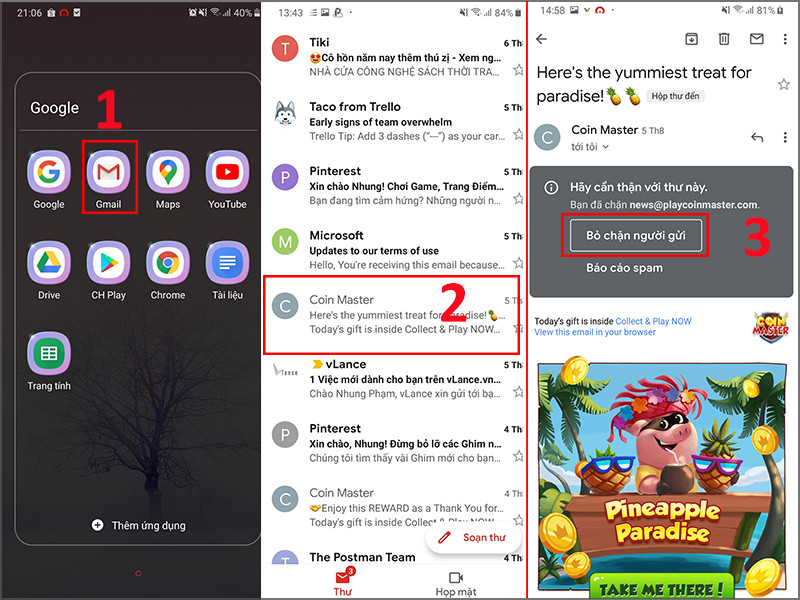
Gmail cung cấp một tính năng chặn người gửi email rất tiện lợi, cho phép bạn ngừng nhận thư từ một địa chỉ cụ thể. Khi bạn chặn một địa chỉ, tất cả các email tiếp theo từ địa chỉ đó sẽ tự động được chuyển vào thư mục Thư rác. Đây là giải pháp hữu hiệu khi bạn thường xuyên nhận được thư không mong muốn từ một nguồn cố định. Thao tác này khá đơn giản và có thể thực hiện trực tiếp trên ứng dụng Gmail trên điện thoại hoặc trình duyệt web trên máy tính.
Hủy đăng ký nhận bản tin
Nhiều thư quảng cáo hoặc bản tin mà bạn nhận được thực chất là do bạn đã đăng ký từ trước. Hầu hết các email loại này đều có một liên kết “Hủy đăng ký” (Unsubscribe) ở cuối thư. Việc nhấp vào liên kết này sẽ giúp bạn ngừng nhận các email tương tự từ nguồn đó. Đây là cách lịch sự và hiệu quả để ngừng các chiến dịch tiếp thị mà bạn không còn quan tâm, tránh việc phải chặn từng email một. Tuy nhiên, cần cẩn trọng để không nhấp vào liên kết hủy đăng ký trong các email lừa đảo, vì điều đó có thể xác nhận địa chỉ email của bạn đang hoạt động và thu hút thêm thư rác.
Đánh dấu/Báo cáo spam
Gmail có một thuật toán mạnh mẽ để phát hiện thư rác, nhưng đôi khi vẫn có những email lọt qua. Khi bạn nhận được một email rõ ràng là thư rác, việc báo cáo spam sẽ giúp Gmail học hỏi và cải thiện khả năng lọc. Khi bạn đánh dấu một email là spam, nó sẽ được chuyển vào thư mục Thư rác và Gmail sẽ ghi nhớ rằng những email tương tự trong tương lai cũng có thể là spam. Tính năng này không chỉ giúp bạn dọn dẹp hộp thư mà còn góp phần vào việc xây dựng một hệ thống lọc thư rác tốt hơn cho toàn bộ cộng đồng người dùng Gmail.
Tạo bộ lọc thông minh
Đối với những tình huống phức tạp hơn, chẳng hạn như muốn chặn tất cả email chứa một từ khóa nhất định, hoặc email từ một miền cụ thể, việc tạo bộ lọc là một giải pháp mạnh mẽ. Bộ lọc cho phép bạn thiết lập các quy tắc tự động để xử lý email đến, ví dụ như tự động xóa, chuyển vào một thư mục cụ thể, hoặc đánh dấu là đã đọc. Đây là một công cụ cực kỳ linh hoạt giúp bạn tùy chỉnh cách quản lý email, đảm bảo những email quan trọng được ưu tiên và thư rác bị loại bỏ mà không cần sự can thiệp thủ công.
Hướng dẫn chi tiết cách chặn địa chỉ email cụ thể trên Gmail
Khi bạn nhận biết một địa chỉ email cụ thể liên tục gửi thư không mong muốn, việc chặn trực tiếp địa chỉ đó là một trong những giải pháp nhanh chóng và hiệu quả nhất. Đây là một trong những cách chặn thư rác trong mail được sử dụng phổ biến nhất. Gmail cung cấp tính năng này một cách dễ dàng trên cả thiết bị di động và máy tính.
Trên ứng dụng Gmail di động (Android và iOS)
Việc chặn một địa chỉ email trên điện thoại thông minh là thao tác thường xuyên và đơn giản, giúp bạn nhanh chóng giải quyết tình trạng hộp thư bị làm phiền.
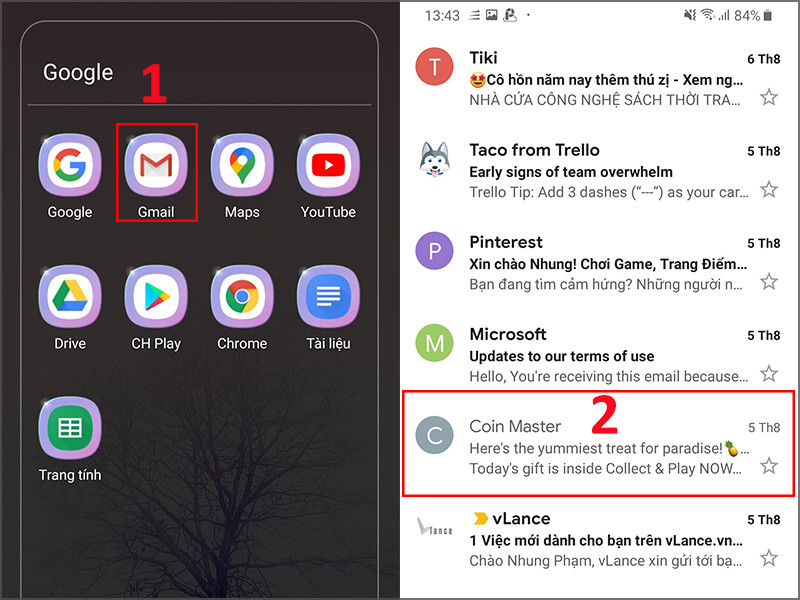
- Mở ứng dụng Gmail: Trên điện thoại của bạn, tìm và mở ứng dụng Gmail. Đảm bảo bạn đã đăng nhập vào tài khoản email mà bạn muốn quản lý.
- Chọn email từ người gửi muốn chặn: Cuộn qua hộp thư đến của bạn và chọn mở một email bất kỳ từ địa chỉ mà bạn muốn chặn.
 cách chặn thư rác trong mail trên ứng dụng Gmail di động
 - Truy cập tùy chọn khác: Ở góc trên bên phải của email đang mở, bên cạnh tên người gửi và địa chỉ email, bạn sẽ thấy biểu tượng dấu ba chấm dọc (⋮) hoặc ba chấm ngang (…). Nhấp vào biểu tượng này để mở menu tùy chọn.
- Chặn địa chỉ email: Trong menu xuất hiện, tìm và chọn tùy chọn “Chặn [Tên người gửi]”. Ví dụ, nếu email từ “Coin Master”, bạn sẽ thấy “Chặn Coin Master”.
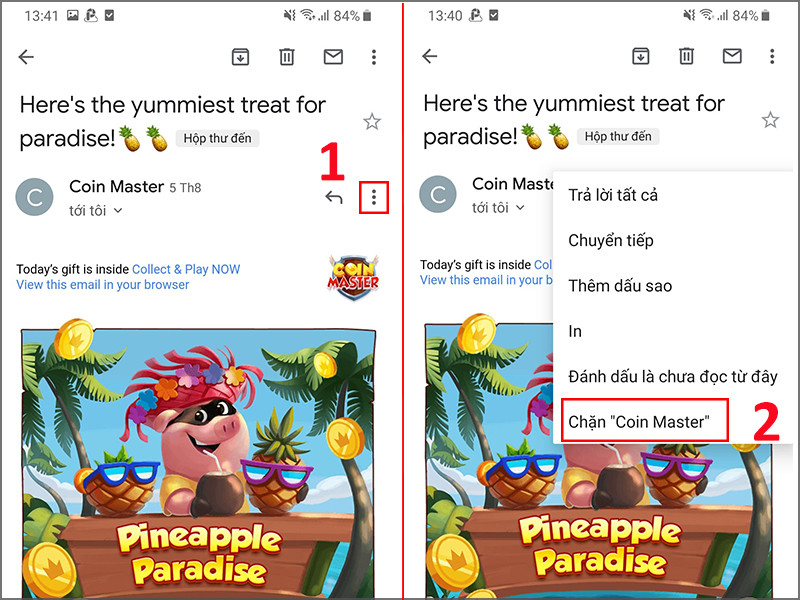 Tùy chọn chặn người gửi thư rác trong Gmail trên điện thoại
 - Xác nhận hành động: Một hộp thoại xác nhận có thể xuất hiện để đảm bảo bạn muốn chặn người gửi này. Nhấp vào “Chặn” hoặc “OK” để hoàn tất.
Sau khi thực hiện các bước này, tất cả các email từ địa chỉ đó trong tương lai sẽ không còn xuất hiện trong hộp thư đến chính của bạn mà sẽ tự động được chuyển vào thư mục Thư rác (Spam). Bạn có thể kiểm tra thư mục này định kỳ để đảm bảo không có email quan trọng nào bị chặn nhầm.
Trên máy tính (Gmail Web)
Chặn email trên máy tính cũng dễ dàng tương tự như trên điện thoại và cung cấp khả năng hiển thị chi tiết hơn.
- Đăng nhập Gmail: Mở trình duyệt web của bạn và truy cập gmail.com, sau đó đăng nhập vào tài khoản của bạn.
- Mở email từ người gửi không mong muốn: Trong hộp thư đến, tìm và nhấp vào email từ địa chỉ mà bạn muốn chặn.
- Tìm tùy chọn chặn: Ở góc trên bên phải của email, bên cạnh nút trả lời (Reply) và biểu tượng in, bạn sẽ thấy biểu tượng dấu ba chấm dọc (⋮) hoặc biểu tượng mũi tên xuống (▼). Nhấp vào đó để mở menu tùy chọn.
- Thực hiện chặn: Trong danh sách tùy chọn, chọn “Chặn “[Tên người gửi]””.
- Xác nhận: Một thông báo xác nhận sẽ hiển thị, nhấp vào “Chặn” để xác nhận hành động.
Tương tự như trên di động, các email từ người gửi này sẽ được chuyển vào thư mục Spam. Bạn sẽ không còn bị làm phiền bởi những thư không mong muốn này trong hộp thư chính nữa. Việc áp dụng linh hoạt các phương pháp này là yếu tố then chốt giúp bạn quản lý cách chặn thư rác trong mail hiệu quả và duy trì sự ngăn nắp cho hộp thư của mình. Việc này cũng góp phần đáng kể vào việc bảo vệ trải nghiệm email của người dùng, giúp họ tập trung vào những thông tin thực sự có giá trị.
Hủy đăng ký nhận thư quảng cáo và bản tin không mong muốn
Thư quảng cáo và bản tin thường không phải là thư rác độc hại theo nghĩa đen, nhưng chúng có thể gây phiền toái và làm đầy hộp thư của bạn. May mắn thay, hầu hết các dịch vụ gửi thư hợp pháp đều cung cấp một cách dễ dàng để hủy đăng ký. Đây là một phương pháp quan trọng trong cách chặn thư rác trong mail có nguồn gốc từ việc bạn đã đồng ý nhận.
Tìm kiếm email có tùy chọn hủy đăng ký trên Gmail
Gmail có khả năng nhận diện các email có tùy chọn hủy đăng ký và hiển thị nó một cách rõ ràng để người dùng dễ dàng thao tác.
- Mở ứng dụng Gmail hoặc truy cập Gmail trên web: Đăng nhập vào tài khoản Gmail của bạn.
- Sử dụng tính năng tìm kiếm: Trong thanh tìm kiếm của Gmail, gõ từ khóa “Hủy đăng ký” hoặc “Unsubscribe”. Gmail sẽ hiển thị một danh sách các email có chứa liên kết hoặc tùy chọn hủy đăng ký.
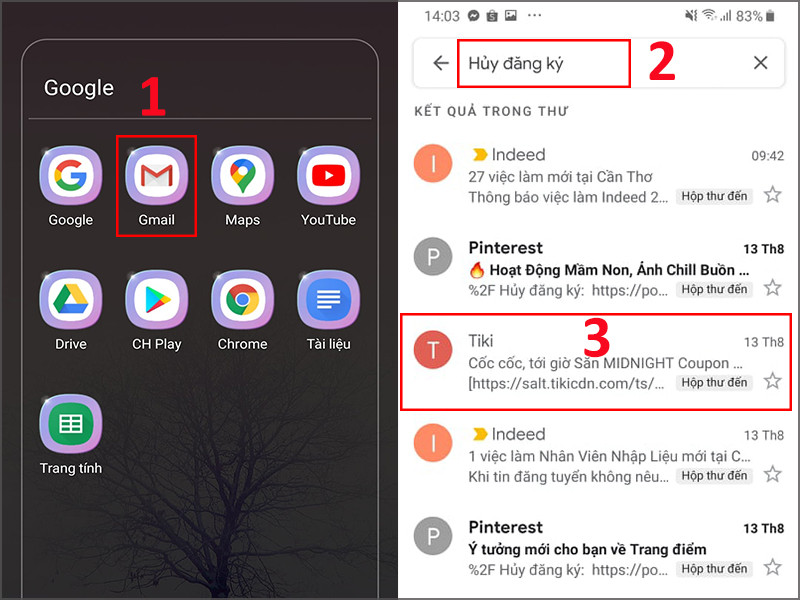 Tìm kiếm email quảng cáo để hủy đăng ký nhận thư rác
 - Chọn một email muốn hủy đăng ký: Duyệt qua danh sách và chọn email từ nguồn mà bạn không muốn nhận nữa.
- Nhấp vào tùy chọn hủy đăng ký:
- Trên di động: Khi email được mở, bạn có thể thấy một tùy chọn “Hủy đăng ký” ngay dưới tên người gửi, hoặc bạn cần nhấp vào biểu tượng ba chấm dọc (⋮) ở góc trên bên phải để tìm tùy chọn này.
- Trên máy tính: Khi mở email, Gmail thường hiển thị liên kết “Hủy đăng ký” ngay bên cạnh địa chỉ email của người gửi ở phía trên. Nếu không, cuộn xuống cuối email, bạn sẽ thường thấy một liên kết nhỏ ghi “Unsubscribe” hoặc “Hủy đăng ký”.
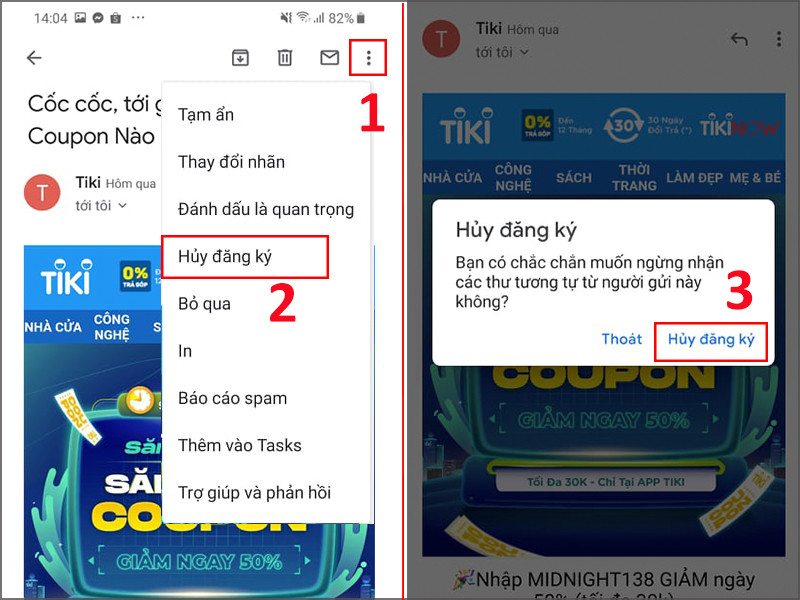 Thao tác hủy đăng ký nhận bản tin để chặn mail quảng cáo
- Xác nhận hủy đăng ký: Sau khi nhấp vào, bạn có thể được chuyển hướng đến một trang web của người gửi để xác nhận việc hủy đăng ký. Làm theo các hướng dẫn trên trang đó để hoàn tất quá trình. Trong một số trường hợp, Gmail sẽ tự động gửi yêu cầu hủy đăng ký mà không cần bạn truy cập trang web bên ngoài.
Các trường hợp không thấy nút hủy đăng ký và cách xử lý
Không phải tất cả các email quảng cáo đều cung cấp tùy chọn hủy đăng ký rõ ràng, đặc biệt là những email từ các nguồn không đáng tin cậy hoặc thực sự là thư rác.
- Kiểm tra kỹ cuối email: Đôi khi, liên kết hủy đăng ký được đặt ở vị trí rất nhỏ hoặc ẩn trong văn bản. Hãy cuộn xuống tận cùng của email và đọc kỹ các dòng chữ nhỏ.
- Đánh dấu là spam: Nếu bạn không tìm thấy tùy chọn hủy đăng ký hoặc cảm thấy không an toàn khi nhấp vào liên kết đó, hãy sử dụng tính năng “Báo cáo spam” của Gmail. Điều này sẽ giúp Gmail nhận diện và chuyển các email tương tự vào thư mục thư rác trong tương lai.
- Thận trọng với các email lừa đảo: Tuyệt đối không nhấp vào liên kết hủy đăng ký trong các email mà bạn nghi ngờ là lừa đảo (phishing). Những liên kết này có thể dẫn bạn đến các trang web độc hại hoặc đơn giản là xác nhận rằng địa chỉ email của bạn đang hoạt động, khiến bạn nhận được nhiều thư rác hơn. Thay vào đó, hãy báo cáo chúng là spam và xóa bỏ.
Hủy đăng ký là một công cụ mạnh mẽ giúp bạn chủ động kiểm soát nội dung email, giảm thiểu đáng kể lượng thư quảng cáo không mong muốn và là một phần không thể thiếu của cách chặn thư rác trong mail hiệu quả. Bằng cách thực hiện đều đặn, bạn có thể duy trì một hộp thư gọn gàng và ít phiền nhiễu hơn.
Quản lý thư rác và thư đáng ngờ: Báo cáo và xóa
Việc chủ động báo cáo và xóa thư rác là một phần không thể thiếu trong chiến lược quản lý email của bạn. Hành động này không chỉ giúp bạn dọn dẹp hộp thư ngay lập tức mà còn cung cấp thông tin quý giá cho hệ thống Gmail, giúp nó cải thiện khả năng lọc thư rác cho tất cả người dùng. Đây là một khía cạnh quan trọng của cách chặn thư rác trong mail.
Báo cáo spam và thư đáng ngờ
Khi phát hiện một email rõ ràng là thư rác hoặc có dấu hiệu đáng ngờ, việc báo cáo nó là bước đầu tiên và quan trọng nhất.
- Mở ứng dụng Gmail hoặc truy cập Gmail trên web: Đăng nhập vào tài khoản của bạn.
- Chọn email bạn muốn báo cáo: Trong hộp thư đến, nhấp vào email mà bạn nghi ngờ là thư rác hoặc lừa đảo.
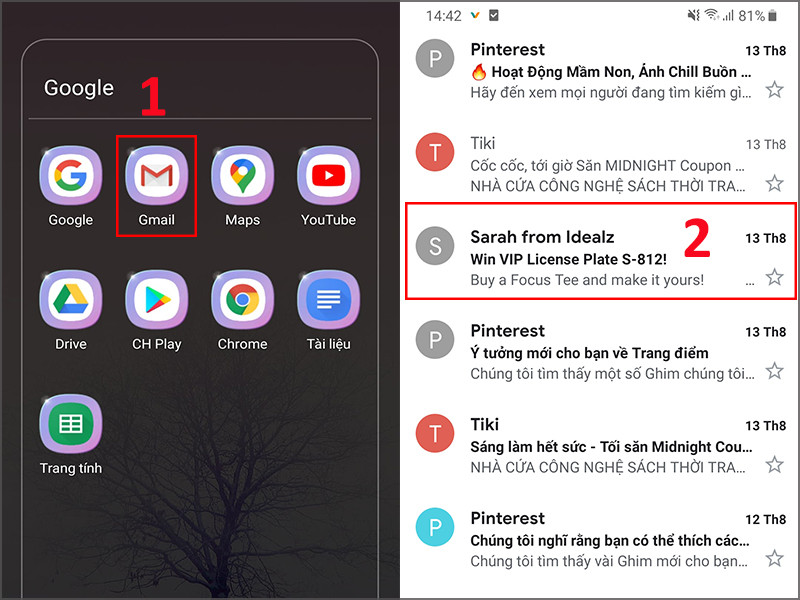 Phát hiện và chọn email đáng ngờ cần chặn trong Gmail
 - Tìm tùy chọn báo cáo spam:
- Trên di động: Nhấp vào biểu tượng dấu ba chấm dọc (⋮) ở góc trên bên phải của màn hình.
- Trên máy tính: Nhấp vào biểu tượng dấu ba chấm dọc (⋮) hoặc biểu tượng “Báo cáo thư rác” (biểu tượng hình khiên có dấu chấm than) ở thanh công cụ phía trên email.
- Chọn “Báo cáo spam”: Trong menu tùy chọn, chọn “Báo cáo spam” hoặc “Báo cáo spam và hủy đăng ký” nếu có. Nếu bạn chọn tùy chọn thứ hai, Gmail sẽ cố gắng hủy đăng ký bạn khỏi danh sách gửi thư và đồng thời báo cáo email đó là spam.
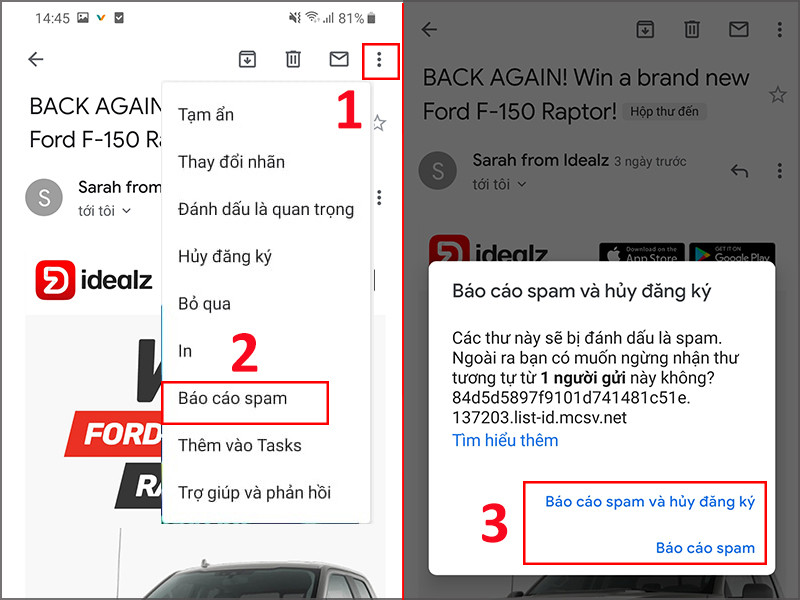 Chọn báo cáo spam để chặn thư rác và bảo vệ hộp thư
 - Xác nhận hành động: Một hộp thoại có thể xuất hiện để xác nhận quyết định của bạn.
Sau khi báo cáo, email đó sẽ được tự động chuyển vào thư mục Thư rác và Gmail sẽ ghi nhớ lựa chọn của bạn để xử lý các email tương tự trong tương lai.
Xóa thư trong mục spam và quy trình tự động của Gmail
Thư mục Thư rác là nơi các email bị hệ thống Gmail hoặc do bạn báo cáo chuyển đến. Mặc dù Gmail tự động xóa thư trong mục này sau một khoảng thời gian nhất định, bạn vẫn có thể chủ động dọn dẹp nó.
- Truy cập thư mục Thư rác:
- Trên di động: Nhấp vào biểu tượng ba gạch ngang (☰) ở góc trên bên trái màn hình để mở menu, sau đó chọn “Thư rác” (Spam).
- Trên máy tính: Ở thanh menu bên trái, nhấp vào “Thư rác” (Spam). (Bạn có thể cần nhấp vào “Thêm” để thấy tùy chọn này).
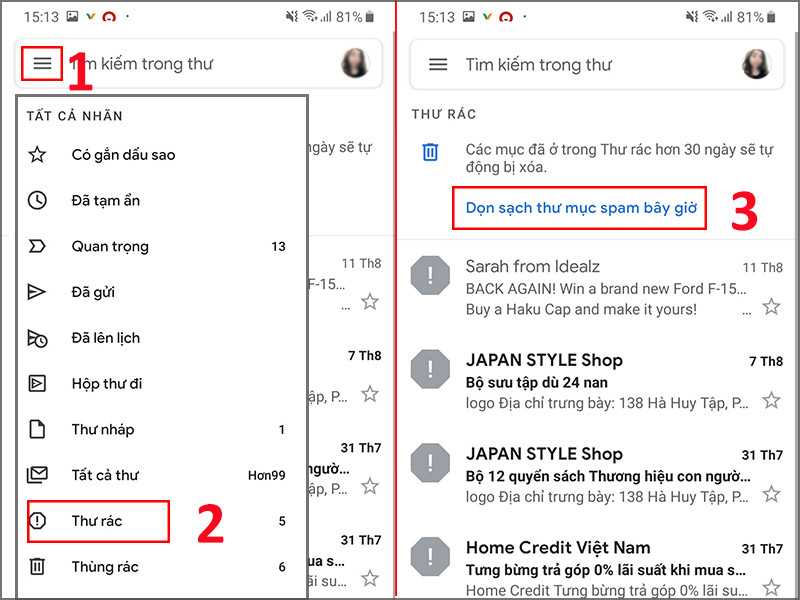 Quản lý và dọn dẹp thư mục spam để chặn mail rác triệt để
- Dọn dẹp thư mục spam:
- Xóa từng email: Bạn có thể chọn từng email và nhấp vào biểu tượng thùng rác để xóa chúng vĩnh viễn.
- Dọn sạch tất cả thư rác: Nếu muốn xóa tất cả các email trong thư mục Thư rác cùng lúc, hãy tìm tùy chọn “Dọn sạch thư mục spam bây giờ” (Empty spam now) ở phía trên danh sách email và nhấp vào đó.
- Quy trình tự động của Gmail: Theo mặc định, Gmail sẽ tự động xóa tất cả các email trong thư mục Thư rác sau 30 ngày kể từ khi chúng được chuyển vào đó. Điều này giúp đảm bảo hộp thư của bạn luôn gọn gàng mà không cần phải thực hiện thủ công quá thường xuyên.
Xử lý email lừa đảo (phishing) và đe dọa
Email lừa đảo và đe dọa đòi hỏi sự cảnh giác cao độ và hành động quyết đoán để bảo vệ bản thân.
- Không tương tác: Tuyệt đối không nhấp vào bất kỳ liên kết nào, không mở tệp đính kèm, và không trả lời các email mà bạn nghi ngờ là lừa đảo hoặc đe dọa.
- Báo cáo phishing: Gmail có một tính năng riêng để báo cáo email lừa đảo. Khi mở email đáng ngờ, nhấp vào biểu tượng dấu ba chấm dọc (⋮) và tìm tùy chọn “Báo cáo lừa đảo” (Report phishing). Điều này giúp Gmail và các tổ chức liên quan nhanh chóng xử lý các mối đe dọa này.
- Lưu lại bằng chứng (nếu cần): Trong trường hợp email đe dọa nghiêm trọng, bạn có thể muốn lưu lại tin nhắn làm bằng chứng trước khi báo cáo và xóa. Chụp ảnh màn hình hoặc in email ra là một cách để lưu giữ thông tin.
- Thay đổi mật khẩu: Nếu bạn lỡ cung cấp thông tin nhạy cảm qua một email lừa đảo, hãy thay đổi mật khẩu của tài khoản email và các tài khoản liên quan ngay lập tức. Kích hoạt xác minh hai bước (2FA) để tăng cường bảo mật.
Bằng cách hiểu rõ và áp dụng các phương pháp này, bạn sẽ tự tin hơn trong việc xử lý và bảo vệ hộp thư của mình khỏi các mối đe dọa từ thư rác và email đáng ngờ. Điều này không chỉ giúp bạn tìm ra cách chặn thư rác trong mail một cách hiệu quả mà còn nâng cao an toàn thông tin cá nhân trên môi trường mạng.
Xây dựng bộ lọc thông minh để tự động phân loại email
Việc tạo bộ lọc là một tính năng nâng cao của Gmail, cho phép bạn tự động hóa việc quản lý email, đặc biệt hữu ích để xử lý cách chặn thư rác trong mail hiệu quả mà không cần sự can thiệp thủ công. Bộ lọc giúp bạn thiết lập các quy tắc cụ thể để Gmail thực hiện hành động nhất định đối với các email phù hợp với tiêu chí đã đặt ra.
Lợi ích của việc tạo bộ lọc
Bộ lọc email mang lại nhiều lợi ích thiết thực:
- Tiết kiệm thời gian: Tự động di chuyển, xóa, hoặc gắn nhãn email, giúp bạn không phải thực hiện thủ công.
- Hộp thư gọn gàng: Giảm bớt sự lộn xộn trong hộp thư đến bằng cách phân loại email ngay khi chúng vừa đến.
- Ưu tiên email quan trọng: Đảm bảo các email cần thiết luôn nằm trong tầm mắt, trong khi thư rác được đẩy ra xa.
- Chặn thư rác nâng cao: Chặn email từ các miền cụ thể, chứa các từ khóa nhất định, hoặc có kích thước lớn.
Các bước tạo bộ lọc trên Gmail
Việc tạo bộ lọc có thể được thực hiện trên cả giao diện web của Gmail.
- Truy cập cài đặt bộ lọc:
- Cách 1 (từ một email cụ thể): Mở một email mà bạn muốn tạo bộ lọc dựa trên người gửi hoặc nội dung. Nhấp vào biểu tượng dấu ba chấm dọc (⋮) ở góc trên bên phải email (hoặc mũi tên xuống bên cạnh nút trả lời), sau đó chọn “Lọc thư có dạng này” (Filter messages like this).
- Cách 2 (từ cài đặt chung): Nhấp vào biểu tượng bánh răng cưa (Cài đặt) ở góc trên bên phải màn hình, chọn “Xem tất cả chế độ cài đặt” (See all settings). Sau đó, chọn tab “Bộ lọc và địa chỉ bị chặn” (Filters and Blocked Addresses).
- Thiết lập tiêu chí lọc:
- Nếu bạn chọn Cách 1, Gmail sẽ tự động điền địa chỉ người gửi vào trường “Từ” (From).
- Bạn có thể thêm các tiêu chí khác như:
- Đến (To): Địa chỉ người nhận.
- Chủ đề (Subject): Từ hoặc cụm từ trong chủ đề.
- Có các từ (Has the words): Từ hoặc cụm từ trong nội dung email.
- Không có (Doesn’t have): Email không chứa từ hoặc cụm từ này.
- Kích thước (Size): Lọc email theo kích thước lớn hơn hoặc nhỏ hơn một giá trị nhất định.
- Có tệp đính kèm (Has attachment).
- Đối với mục đích chặn thư rác, bạn có thể nhập địa chỉ email của người gửi, miền email (ví dụ:
@spamwebsite.com), hoặc các từ khóa thường xuất hiện trong thư rác vào các trường tương ứng.
- Chọn hành động cho bộ lọc: Sau khi thiết lập tiêu chí, nhấp vào “Tạo bộ lọc” (Create filter). Tiếp theo, bạn sẽ chọn hành động mà Gmail sẽ thực hiện với các email phù hợp:
- Bỏ qua Hộp thư đến (Lưu trữ) (Skip the Inbox (Archive it)): Email sẽ không xuất hiện trong hộp thư đến chính.
- Đánh dấu là đã đọc (Mark as read).
- Gắn dấu sao (Star it).
- Áp dụng nhãn (Apply the label): Gán một nhãn cụ thể cho email.
- Chuyển tiếp đến (Forward it to): Chuyển tiếp email đến một địa chỉ khác.
- Xóa (Delete it): Tự động xóa email. Đây là lựa chọn mạnh mẽ để chặn thư rác.
- Không bao giờ gửi vào Spam (Never send it to Spam): Đảm bảo email quan trọng không bị lọc nhầm.
- Luôn đánh dấu là quan trọng (Always mark it as important).
- Không bao giờ đánh dấu là quan trọng (Never mark it as important).
- Phân loại là (Categorize as): Chuyển vào các tab như Xã hội, Quảng cáo, Cập nhật, Diễn đàn.
- Áp dụng bộ lọc cho các email cũ (tùy chọn): Ở cuối hộp thoại, bạn có thể chọn “Áp dụng bộ lọc này cho các cuộc trò chuyện phù hợp hiện có” (Also apply filter to X matching conversations). Điều này sẽ xử lý các email đã có trong hộp thư của bạn theo quy tắc mới.
- Hoàn tất: Nhấp vào “Tạo bộ lọc” (Create filter) để lưu các cài đặt của bạn.
Việc sử dụng bộ lọc thông minh là một phương pháp mạnh mẽ giúp bạn tùy chỉnh trải nghiệm email của mình và nâng cao khả năng cách chặn thư rác trong mail. Nó đòi hỏi một chút thời gian để thiết lập ban đầu, nhưng sẽ mang lại hiệu quả lâu dài trong việc duy trì một hộp thư đến sạch sẽ và ngăn nắp. Hãy khám phá và tùy chỉnh bộ lọc để phù hợp nhất với nhu cầu cá nhân của bạn.
Bảo vệ hộp thư đến khỏi thư rác: Các biện pháp phòng ngừa
Ngoài việc chặn và báo cáo thư rác, việc áp dụng các biện pháp phòng ngừa chủ động là cực kỳ quan trọng để giảm thiểu khả năng nhận thư rác ngay từ đầu. Một chiến lược phòng ngừa tốt là nền tảng vững chắc cho cách chặn thư rác trong mail hiệu quả.
Cẩn trọng khi chia sẻ địa chỉ email
Thông tin địa chỉ email của bạn là tài sản cá nhân và cần được bảo vệ. Tránh chia sẻ địa chỉ email chính của bạn một cách công khai trên các diễn đàn, mạng xã hội, hoặc các trang web không đáng tin cậy. Khi đăng ký các dịch vụ trực tuyến hoặc tải về tài liệu miễn phí, hãy đọc kỹ chính sách quyền riêng tư để đảm bảo địa chỉ email của bạn sẽ không bị bán hoặc chia sẻ với bên thứ ba. Hãy luôn nghi ngờ những trang web yêu cầu địa chỉ email mà không giải thích rõ ràng mục đích sử dụng.
Sử dụng email phụ cho các mục đích không quan trọng
Một trong những chiến lược hiệu quả nhất là sử dụng nhiều địa chỉ email. Bạn nên có một địa chỉ email chính dành cho công việc, liên lạc cá nhân quan trọng và các dịch vụ tài chính. Sau đó, tạo một hoặc nhiều địa chỉ email phụ để đăng ký các bản tin, trang web mua sắm, diễn đàn, hoặc các dịch vụ mà bạn không chắc chắn về độ tin cậy. Nếu email phụ bị tấn công bởi thư rác, hộp thư chính của bạn vẫn an toàn. Một số dịch vụ còn cung cấp địa chỉ email dùng một lần (disposable email) để bạn sử dụng cho các trang web yêu cầu đăng ký nhanh.
Kiểm tra cài đặt bảo mật và quyền riêng tư
Thường xuyên kiểm tra cài đặt bảo mật và quyền riêng tư của tài khoản Gmail. Đảm bảo rằng bạn đã kích hoạt xác minh hai bước (2FA) để tăng cường bảo vệ khỏi các truy cập trái phép. Kiểm tra danh sách các ứng dụng và trang web có quyền truy cập vào tài khoản Gmail của bạn và thu hồi quyền truy cập của bất kỳ dịch vụ nào mà bạn không còn sử dụng hoặc không tin tưởng. Hãy truy cập http://tiengnoituoitre.com/ để tìm hiểu thêm về các mẹo bảo mật trực tuyến. Điều này giúp ngăn chặn các bên thứ ba thu thập thông tin email của bạn một cách không mong muốn.
Cập nhật phần mềm bảo mật và hệ điều hành
Đảm bảo rằng hệ điều hành (Windows, macOS, Android, iOS) và tất cả các phần mềm bảo mật (chương trình diệt virus, tường lửa) trên thiết bị của bạn luôn được cập nhật phiên bản mới nhất. Các bản cập nhật thường bao gồm các bản vá bảo mật quan trọng, giúp bảo vệ thiết bị của bạn khỏi các lỗ hổng mà kẻ tấn công có thể lợi dụng để gửi thư rác hoặc cài đặt phần mềm độc hại. Một hệ thống được bảo vệ tốt sẽ giảm nguy cơ bị lây nhiễm qua các tệp đính kèm hoặc liên kết trong thư rác.
Đào tạo bản thân về nhận diện email lừa đảo
Kẻ tấn công không ngừng cải tiến các chiêu trò lừa đảo. Việc tự trang bị kiến thức để nhận diện các dấu hiệu của email lừa đảo (phishing) là vô cùng cần thiết. Các dấu hiệu phổ biến bao gồm: lỗi chính tả và ngữ pháp, yêu cầu thông tin cá nhân khẩn cấp, liên kết đáng ngờ (trỏ đến địa chỉ không khớp với tên hiển thị), hoặc email đến từ một địa chỉ không chính thức nhưng giả mạo là một tổ chức uy tín. Đừng bao giờ nhấp vào liên kết hoặc mở tệp đính kèm từ các nguồn không đáng tin cậy. Sự cẩn trọng này là lớp phòng thủ cuối cùng và quan trọng nhất trong việc chống lại thư rác độc hại.
Bằng cách tích hợp các biện pháp phòng ngừa này vào thói quen sử dụng email hàng ngày, bạn sẽ không chỉ tìm được cách chặn thư rác trong mail mà còn xây dựng một lớp bảo vệ vững chắc, giúp hộp thư đến của bạn luôn sạch sẽ và an toàn.
Hủy chặn người gửi email trong trường hợp cần thiết
Đôi khi, bạn có thể đã chặn nhầm một địa chỉ email hoặc có lý do chính đáng để muốn nhận lại thư từ người gửi mà bạn đã chặn trước đó. Gmail cho phép bạn dễ dàng hủy chặn một địa chỉ email, đảm bảo rằng bạn không bỏ lỡ những thông tin quan trọng. Đây là một phần linh hoạt của chiến lược cách chặn thư rác trong mail, cho phép bạn điều chỉnh các cài đặt khi cần.
Cách thực hiện trên điện thoại và máy tính
Quy trình hủy chặn người gửi email khá đơn giản và có thể thực hiện trên cả thiết bị di động và máy tính.
- Mở ứng dụng Gmail hoặc truy cập Gmail trên web: Đăng nhập vào tài khoản Gmail của bạn.
- Tìm một email từ người gửi đã bị chặn:
- Nếu bạn còn email đó trong hộp thư hoặc thư mục rác: Mở email đó. Ở phía trên cùng của email, bạn sẽ thấy một thông báo rằng email này đã bị chặn và một tùy chọn “Bỏ chặn người gửi” (Unblock sender). Nhấp vào tùy chọn này.
 Hủy chặn người gửi để nhận lại email đã chặn trước đó
 - Nếu bạn không tìm thấy email nào từ người gửi đó: Bạn cần truy cập vào cài đặt bộ lọc của Gmail.
- Trên máy tính: Nhấp vào biểu tượng bánh răng cưa (Cài đặt) ở góc trên bên phải, chọn “Xem tất cả chế độ cài đặt”. Sau đó, chọn tab “Bộ lọc và địa chỉ bị chặn”. Cuộn xuống danh sách các địa chỉ bị chặn, tìm địa chỉ bạn muốn hủy chặn và nhấp vào “Bỏ chặn” (Unblock) bên cạnh địa chỉ đó.
- Trên điện thoại: Hiện tại, ứng dụng Gmail trên di động không cung cấp tùy chọn trực tiếp để xem và quản lý danh sách địa chỉ bị chặn. Bạn sẽ cần truy cập Gmail qua trình duyệt web trên điện thoại và chuyển sang chế độ xem “Trang web cho máy tính” (Desktop site) để truy cập cài đặt đầy đủ như trên máy tính, hoặc thực hiện trên máy tính để bàn.
- Nếu bạn còn email đó trong hộp thư hoặc thư mục rác: Mở email đó. Ở phía trên cùng của email, bạn sẽ thấy một thông báo rằng email này đã bị chặn và một tùy chọn “Bỏ chặn người gửi” (Unblock sender). Nhấp vào tùy chọn này.
- Xác nhận hủy chặn: Một hộp thoại xác nhận có thể xuất hiện. Nhấp vào “Bỏ chặn” hoặc “OK” để hoàn tất quá trình.
Sau khi hủy chặn, các email trong tương lai từ địa chỉ đó sẽ lại xuất hiện trong hộp thư đến chính của bạn. Tuy nhiên, các email cũ đã bị chặn và đã bị chuyển vào thư mục Thư rác sẽ không tự động quay lại hộp thư đến. Bạn có thể cần tìm chúng trong thư mục Thư rác và di chuyển chúng theo cách thủ công nếu muốn. Việc biết cách chặn thư rác trong mail cũng như cách hủy chặn là rất quan trọng để đảm bảo bạn luôn có quyền kiểm soát hoàn toàn hộp thư điện tử của mình.
Việc quản lý thư rác không chỉ là một nhiệm vụ đơn thuần mà còn là một quá trình liên tục đòi hỏi sự cảnh giác và áp dụng các chiến lược hiệu quả. Thông qua việc chặn người gửi, hủy đăng ký, báo cáo spam, thiết lập bộ lọc thông minh và áp dụng các biện pháp phòng ngừa, bạn có thể kiểm soát hoàn toàn hộp thư đến của mình. Các phương pháp đã trình bày, từ cơ bản đến nâng cao, đều là những công cụ đắc lực giúp bạn đạt được mục tiêu này. Hãy chủ động thực hiện cách chặn thư rác trong mail để duy trì một môi trường email sạch sẽ, an toàn và hiệu quả, từ đó bảo vệ thời gian, thông tin cá nhân và nâng cao trải nghiệm sử dụng email hàng ngày.